

Inhaltsverzeichnis
- Das Problem: MuseScore erlaubt keinen MP3-Import
- Die Lösung: MP3 mit Klang.io in MusicXML umwandeln
- Tipps zum Konvertieren von MP3 in MusicXML
- Teile deine Transkriptionen!
Wenn du gerne neue Musik entdeckst und wissen möchtest, wie du dein Klavierspiel in Noten umwandelst, bist du hier genau richtig! In dieser Schritt-für-Schritt-Anleitung erfährst du, wie du ganz einfach MP3-Dateien in Musescore importierst, um automatisch Noten zu erstellen.
Das Problem: MuseScore erlaubt keinen MP3-Import
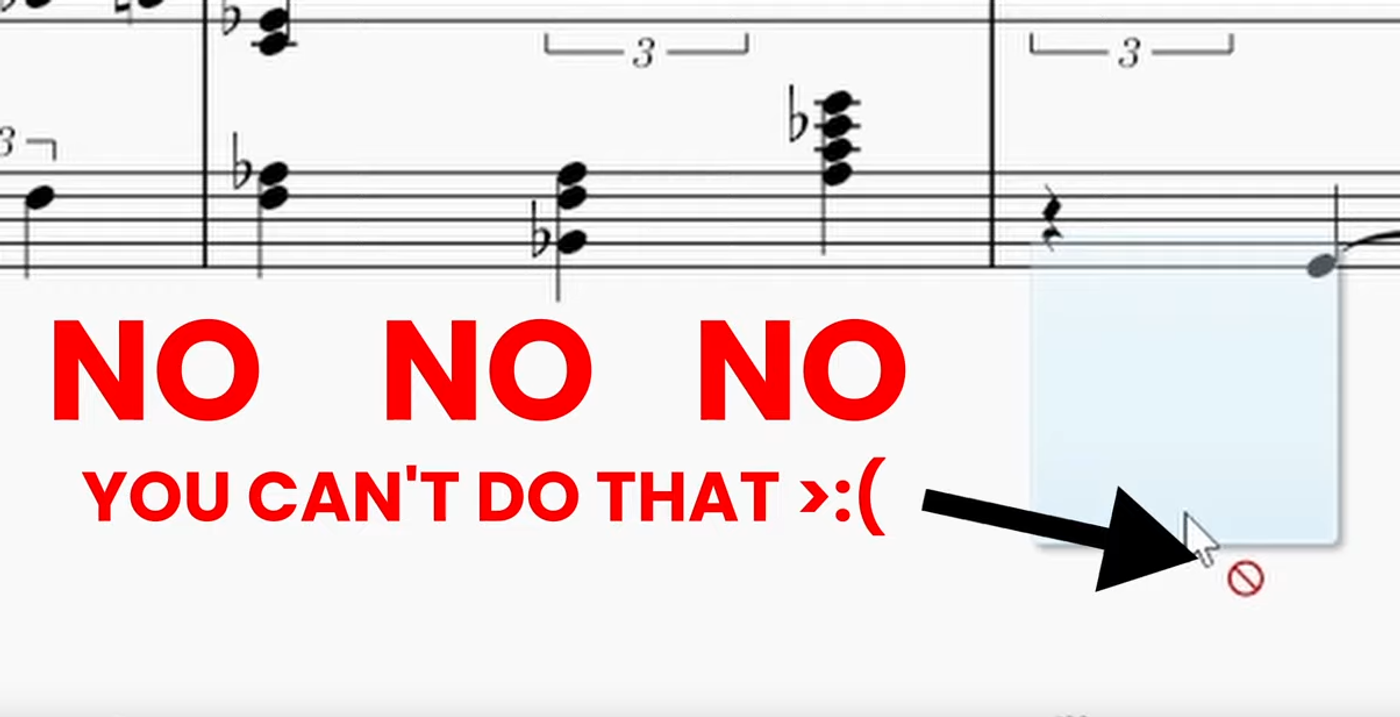
MuseScore ist ein fantastisches kostenloses Tool, mit dem du Noten schreiben, bearbeiten, teilen und drucken kannst. Wäre es nicht toll, einfach eine MP3-Datei per Drag-and-drop in MuseScore zu ziehen und daraus wie von Zauberhand Noten zu erstellen?
Wenn du versuchst, eine MP3-Datei zu importieren, erscheint nur ein Fehlersymbol. Das liegt daran, dass MuseScore nur Formate wie MIDI, MusicXML und einige weitere direkt importieren kann – MP3- oder WAV-Audiodateien jedoch nicht.
Wie kannst du diese Einschränkung beim MP3-Import umgehen? Die gute Nachricht: Mit einem kostenlosen Online-Konverter für Audioaufnahmen in Noten geht das ganz einfach.
Die Lösung: MP3 mit Klang.io in MusicXML umwandeln
Um MP3-Dateien in MuseScore zu importieren, musst du deine MP3-Datei zuerst in das von MuseScore unterstützte MusicXML-Format umwandeln. Diese Transkription von Audio in Noten gelingt ganz einfach mit dem kostenlosen Tool Klang.io.
Folge einfach der Schritt-für-Schritt-Anleitung oder schau dir das YouTube-Video an:
Schritt 1: Wähle dein Instrument

Gehe zu Klang.io und wähle das Instrument, das zu deiner MP3 passt – zum Beispiel „Piano2Notes“, „Guitar2Tabs“ oder „Sing2Notes“.
Schritt 2: Lade deine MP3 hoch
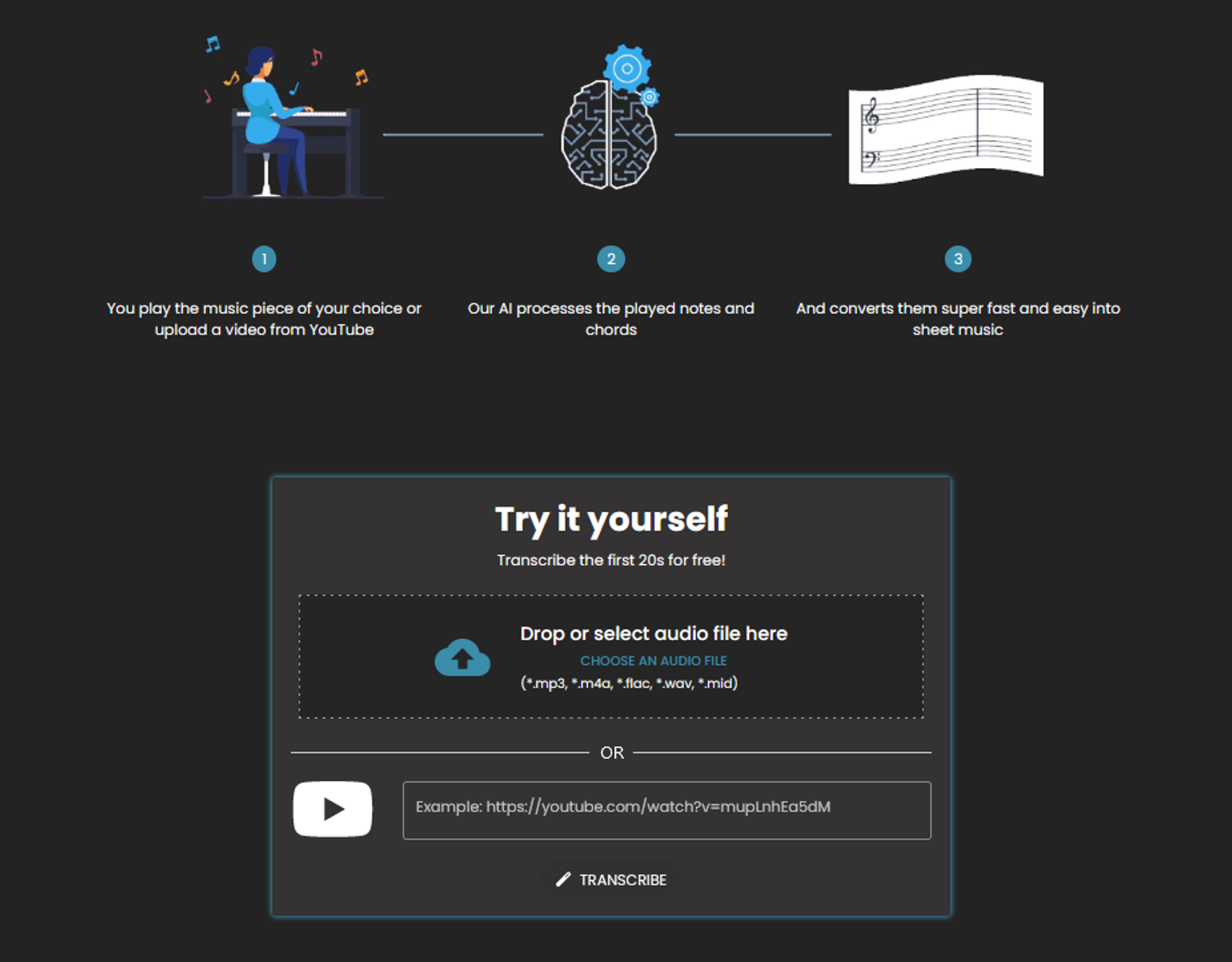
Nachdem du eine der Anwendungen ausgewählt hast, öffnet sich ein Transkriptionsfenster. Ziehe deine MP3-Datei einfach per Drag-and-drop hinein. Alternativ kannst du eine YouTube-URL eingeben, wenn dein Song auf YouTube verfügbar ist.
Schritt 3: Transkription starten
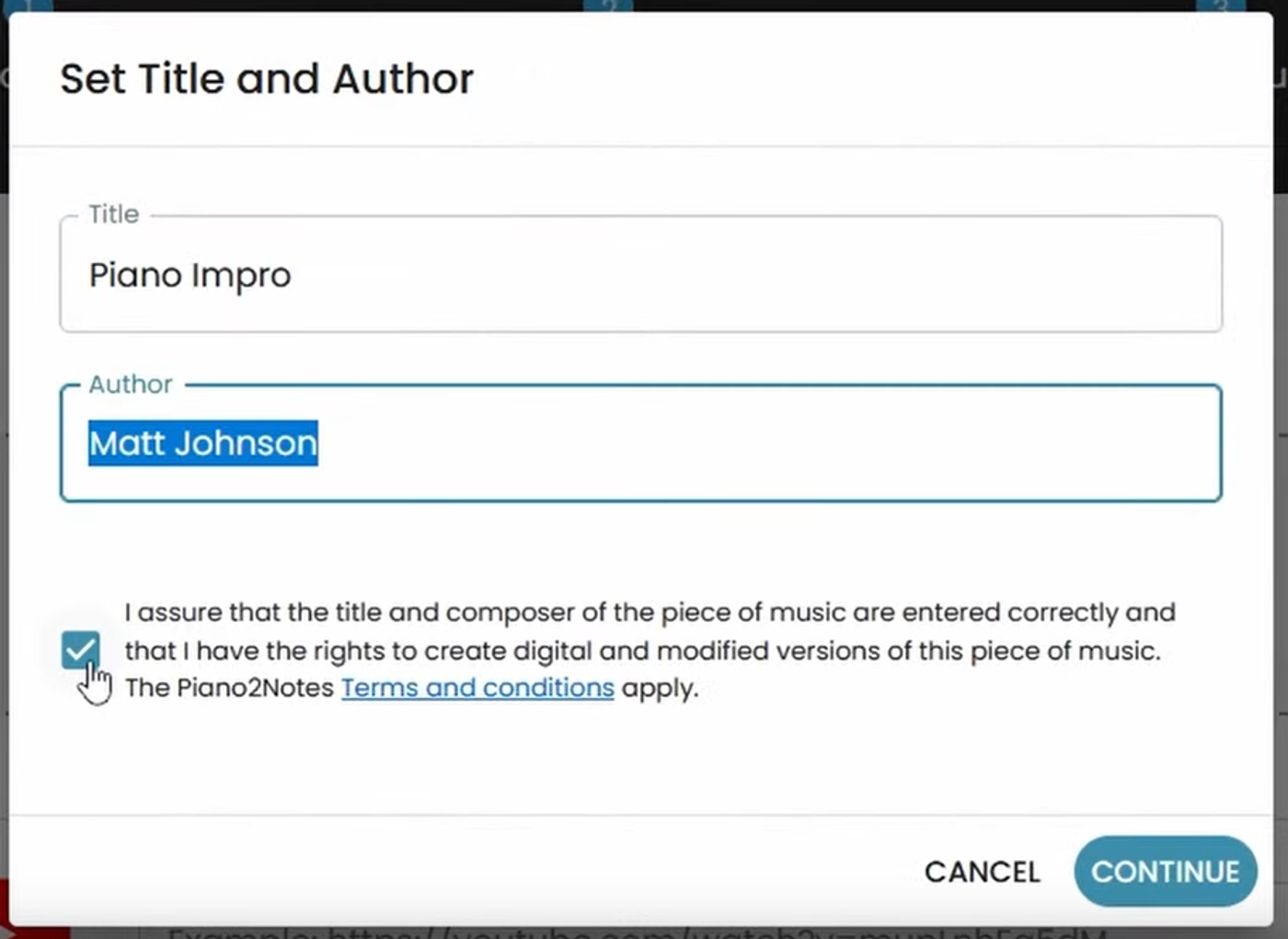
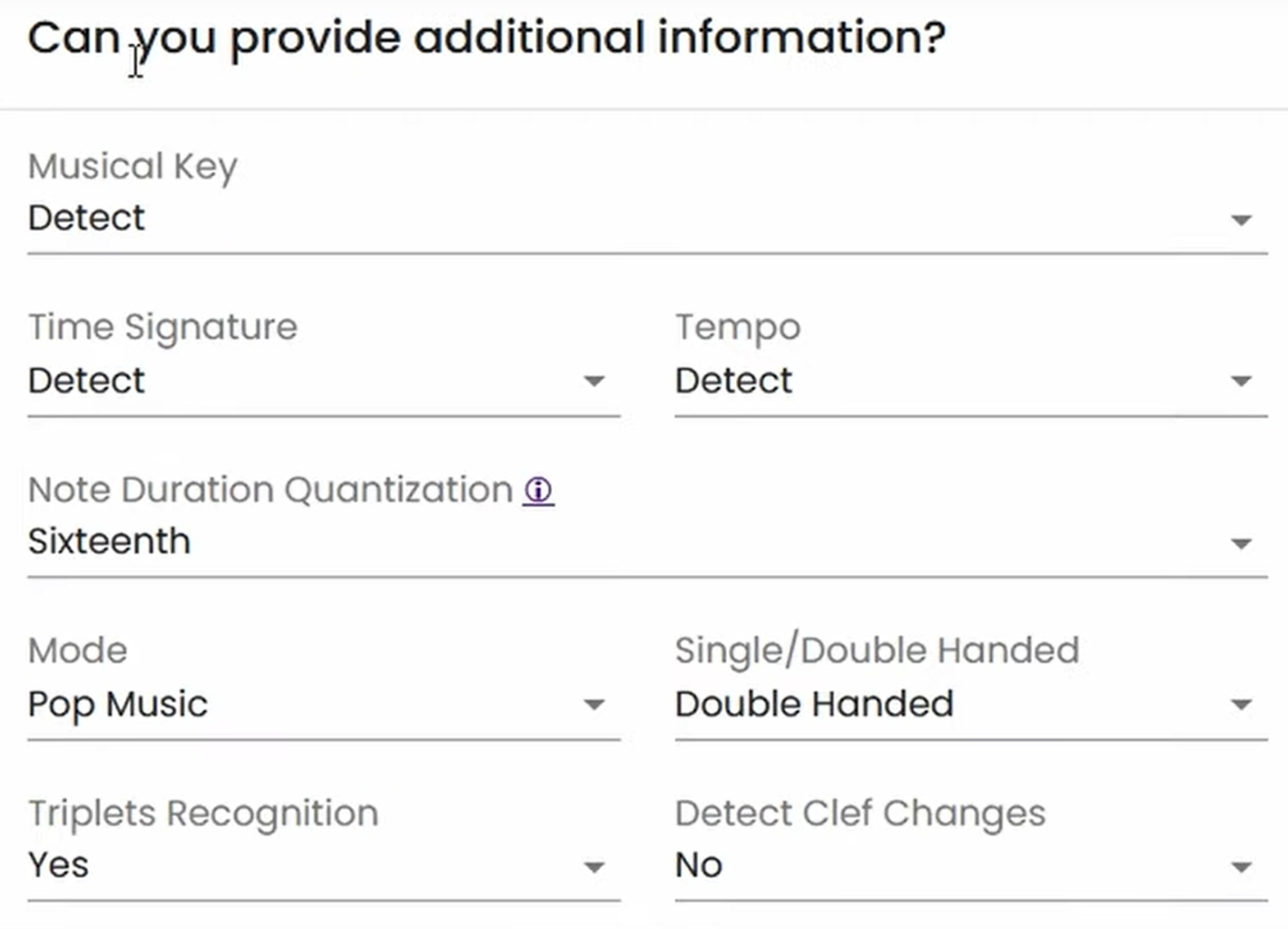
Ein Dialogfenster wird angezeigt, in dem du den Titel und den Komponisten deiner hochgeladenen Datei bearbeiten kannst. Außerdem kannst du zusätzliche Informationen angeben, um die Qualität der Transkription zu verbessern.
Schritt 3: Transkription ansehen und als MusicXML exportieren
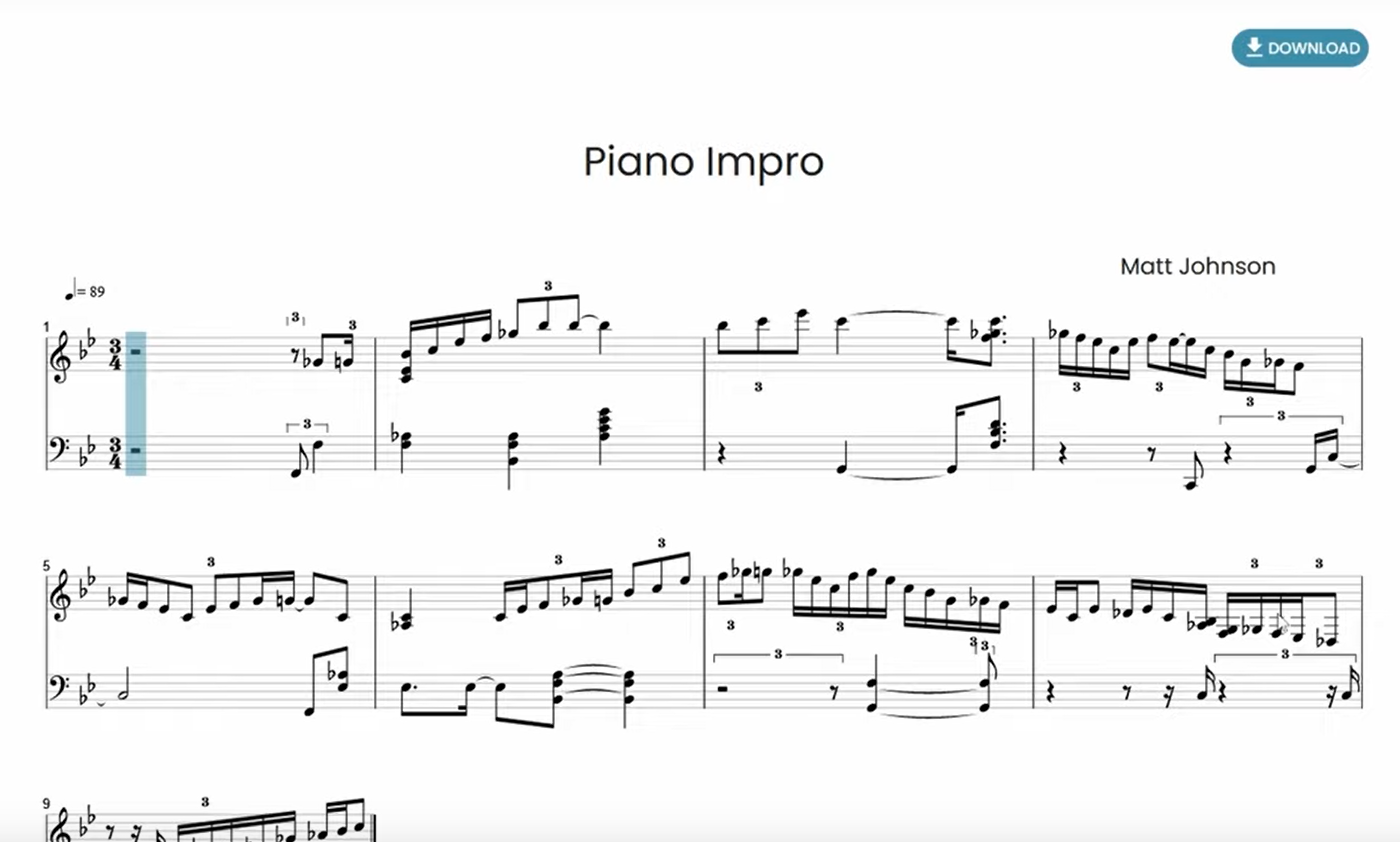
Lehn dich zurück, während Klangio dein MP3 analysiert und automatisch die Noten und Akkorde transkribiert. Anschließend kannst du die Noten direkt im Browser ansehen und exportieren: Klicke auf „Download“ und wähle MusicXML als Format. Mehr über die verfügbaren Formate erfährst du hier!
Schritt 4: MusicXML in MuseScore importieren
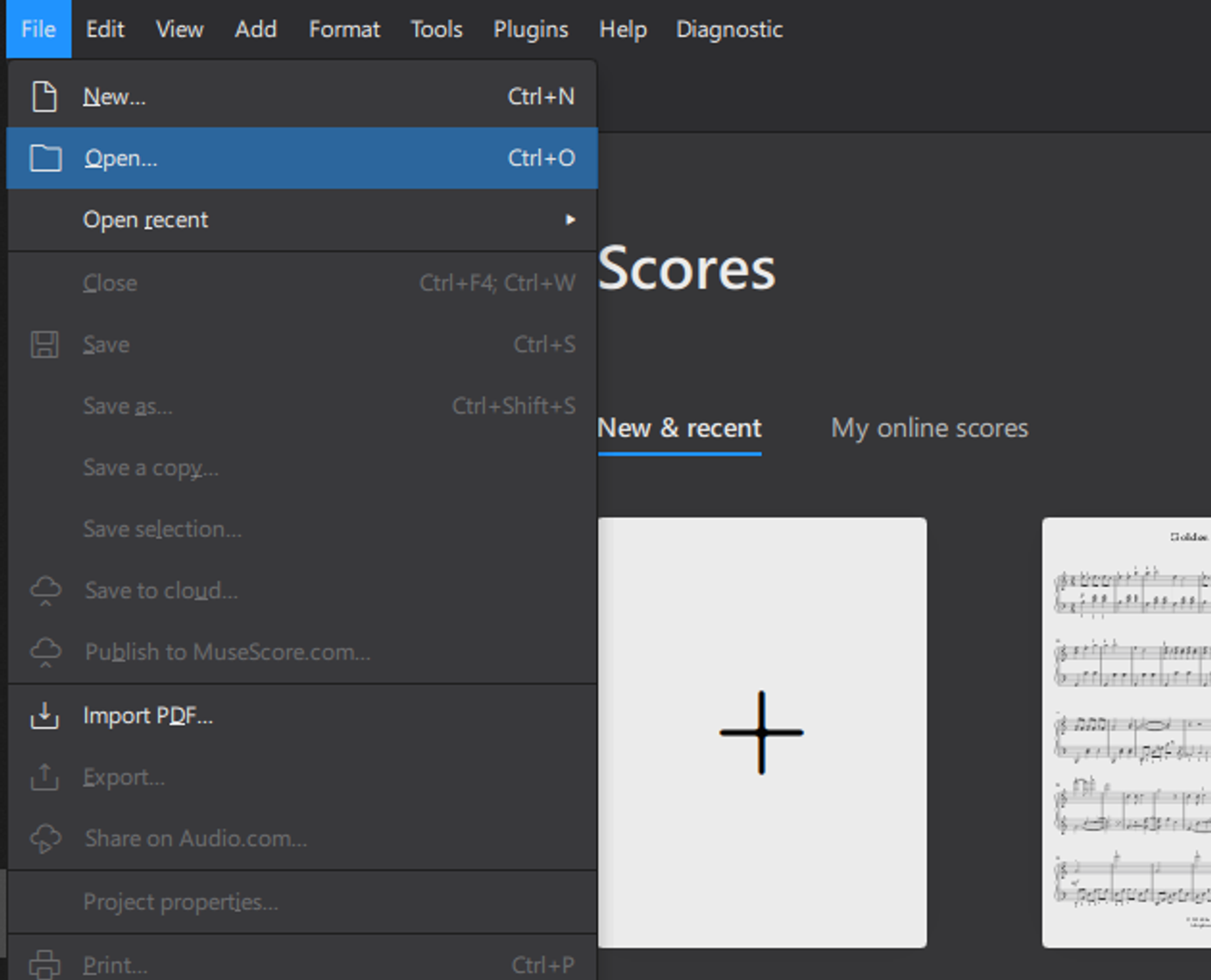
Öffne zum Schluss Musescore und gehe zu Datei > Öffnen. Wähle die aus Klangio exportierte MusicXML-Datei aus. Voilà, deine MP3 wurde erfolgreich importiert und in bearbeitbare Noten umgewandelt!
Tipps zum Konvertieren von MP3 in MusicXML
Hier sind einige zusätzliche Tipps für diesen Workflow von MP3 zu MuseScore:
- MusicXML enthält mehr Notendaten als MIDI-Dateien, die nur grundlegende Tonhöhen- und Timing-Informationen speichern.
- Klang.io kann Klavier, Akustikgitarre, E-Gitarre, Bass und Gesang transkribieren.
- Für beste Ergebnisse verwende hochwertige MP3s ohne Hintergrundgeräusche.
- Prüfe importierte Noten vor der Veröffentlichung und korrigiere mögliche Transkriptionsfehler.
- Hol dir Klang.io Pro für erweiterte Transkriptionsoptionen.
- Erstelle eine faszinierende Piano-Roll-Visualisierung aus deiner Transkription!
Teile deine Transkriptionen!
Jetzt kennst du diesen einfachen Trick, um MP3 in MuseScore zu importieren. Ich bin gespannt, welche individuellen Noten du damit erstellst! Verlinke deine Klangio-Transkriptionen gerne in den Kommentaren!
Und wenn du noch weitere MuseScore-Profi-Tipps hast, lass es mich wissen! Ich bin immer auf der Suche nach neuen Transkriptionstechniken, die ich mit den Lesern teilen kann.
Danke fürs Lesen – jetzt mach Musik!