

Table des matières
- Le problème : MuseScore n’accepte pas l’import de fichiers MP3
- La solution : convertissez vos MP3 en MusicXML avec Klang.io
- Conseils pour convertir un MP3 en MusicXML
- Partagez vos transcriptions !
Si vous aimez découvrir de nouveaux morceaux et souhaitez apprendre à convertir votre jeu au piano en partitions, vous êtes au bon endroit ! Dans ce tutoriel pas à pas, vous découvrirez comment importer facilement des fichiers MP3 dans Musescore pour générer automatiquement des partitions.
Le problème : MuseScore ne permet pas d’importer des fichiers MP3
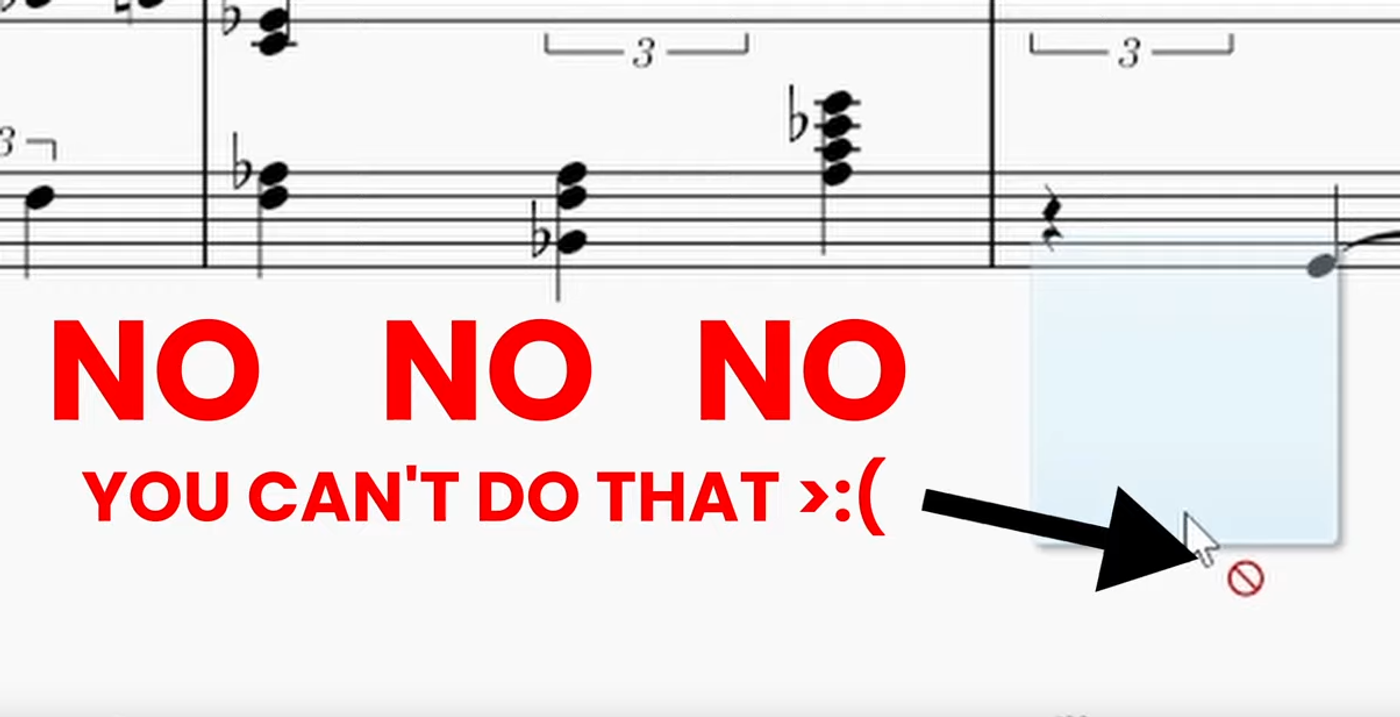
MuseScore est un formidable outil gratuit pour écrire, modifier, partager et imprimer des partitions. Mais ne serait-il pas génial de simplement glisser-déposer un fichier MP3 dans MuseScore pour générer comme par magie une partition ?
Si vous essayez d’importer un MP3, vous obtiendrez simplement une icône d’erreur. En effet, MuseScore ne prend nativement en charge que des formats d’importation comme MIDI, MusicXML et quelques autres, mais pas les fichiers audio MP3 ou WAV.
Alors, comment contourner cette limitation d’importation des MP3 ? Bonne nouvelle : il existe une solution simple grâce à un convertisseur audio en partition gratuit en ligne.
La solution : convertissez vos MP3 en MusicXML avec Klang.io
Pour importer des fichiers MP3 dans MuseScore, commencez par convertir votre MP3 au format MusicXML, compatible avec MuseScore. Cette transcription audio en partition se fait facilement avec l’outil gratuit Klang.io.
Suivez simplement les instructions étape par étape ou regardez la vidéo YouTube pour vous guider :
Étape 1 : sélectionnez votre instrument

Rendez-vous sur Klang.io et choisissez l’instrument correspondant à votre MP3, par exemple « Piano2Notes », « Guitar2Tabs » ou « Sing2Notes ».
Étape 2 : importez votre MP3
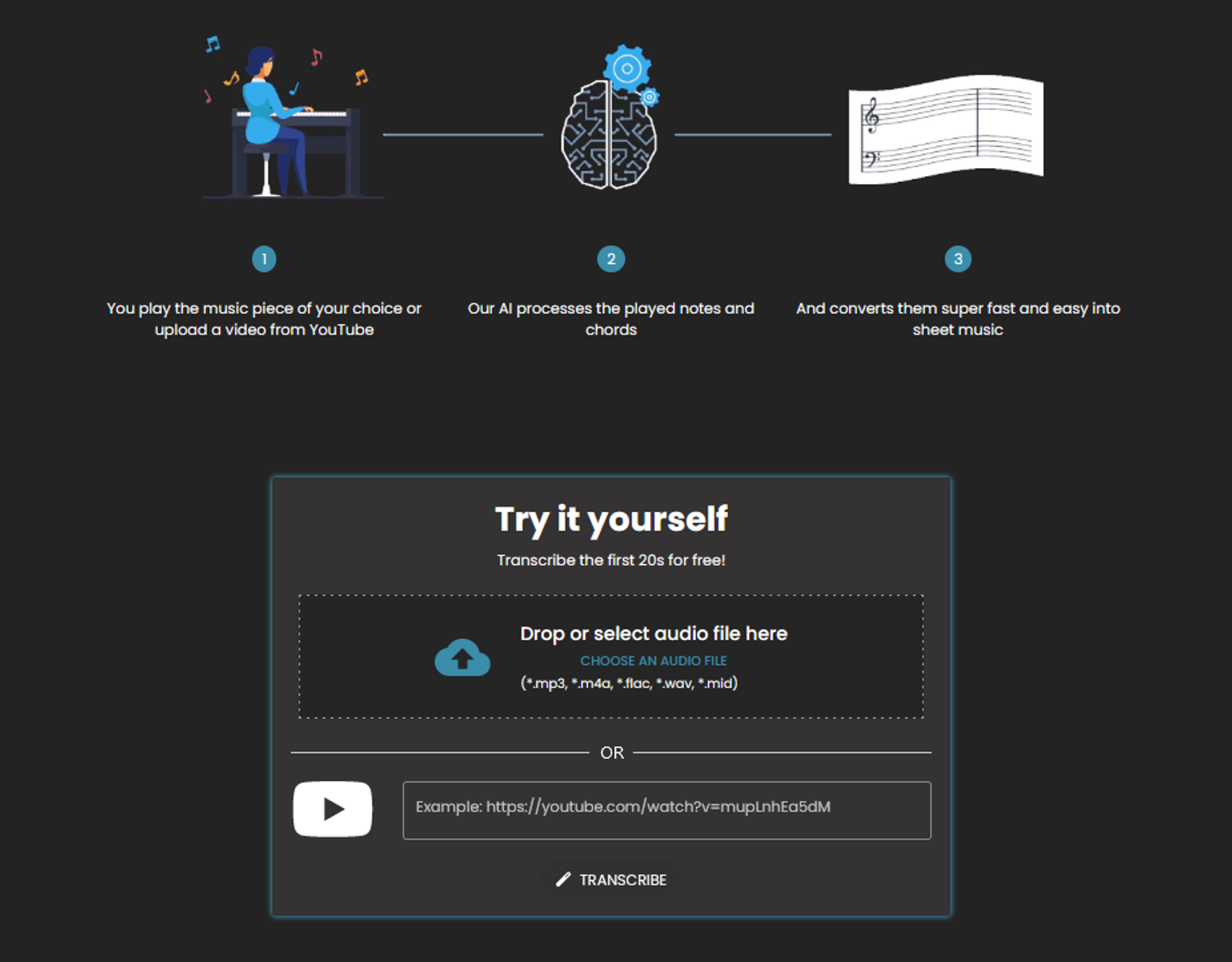
Après avoir sélectionné l’une des applications, une fenêtre de transcription s’affiche. Glissez-déposez-y directement votre fichier MP3. Vous pouvez également saisir une URL YouTube si votre morceau est hébergé sur YouTube.
Étape 3 : lancez votre transcription
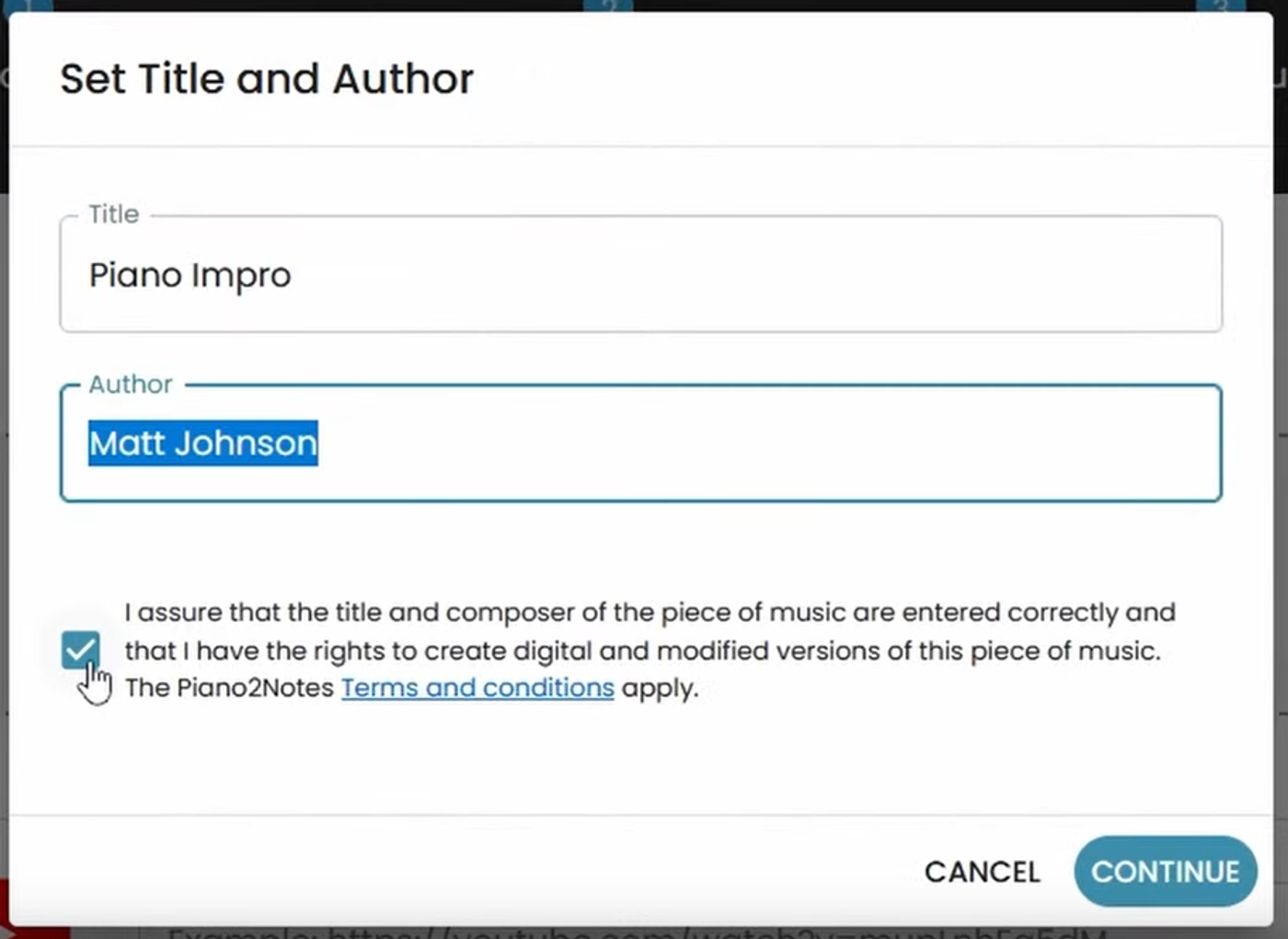
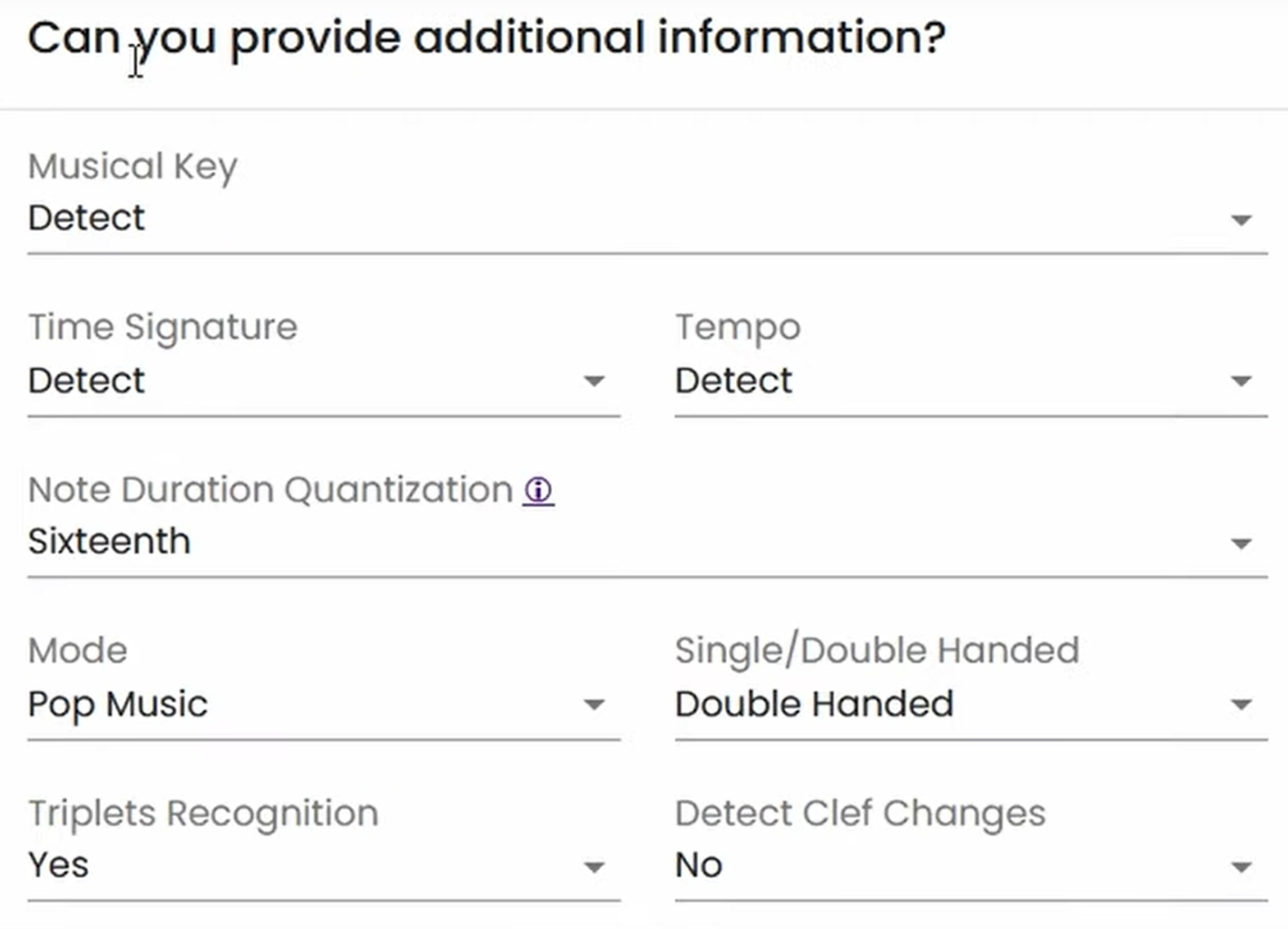
Une fenêtre s’affiche pour modifier le titre et le nom du compositeur de votre fichier importé. Vous pouvez aussi ajouter des informations pour améliorer la qualité de la transcription.
Étape 3 : affichez la transcription et exportez-la au format MusicXML
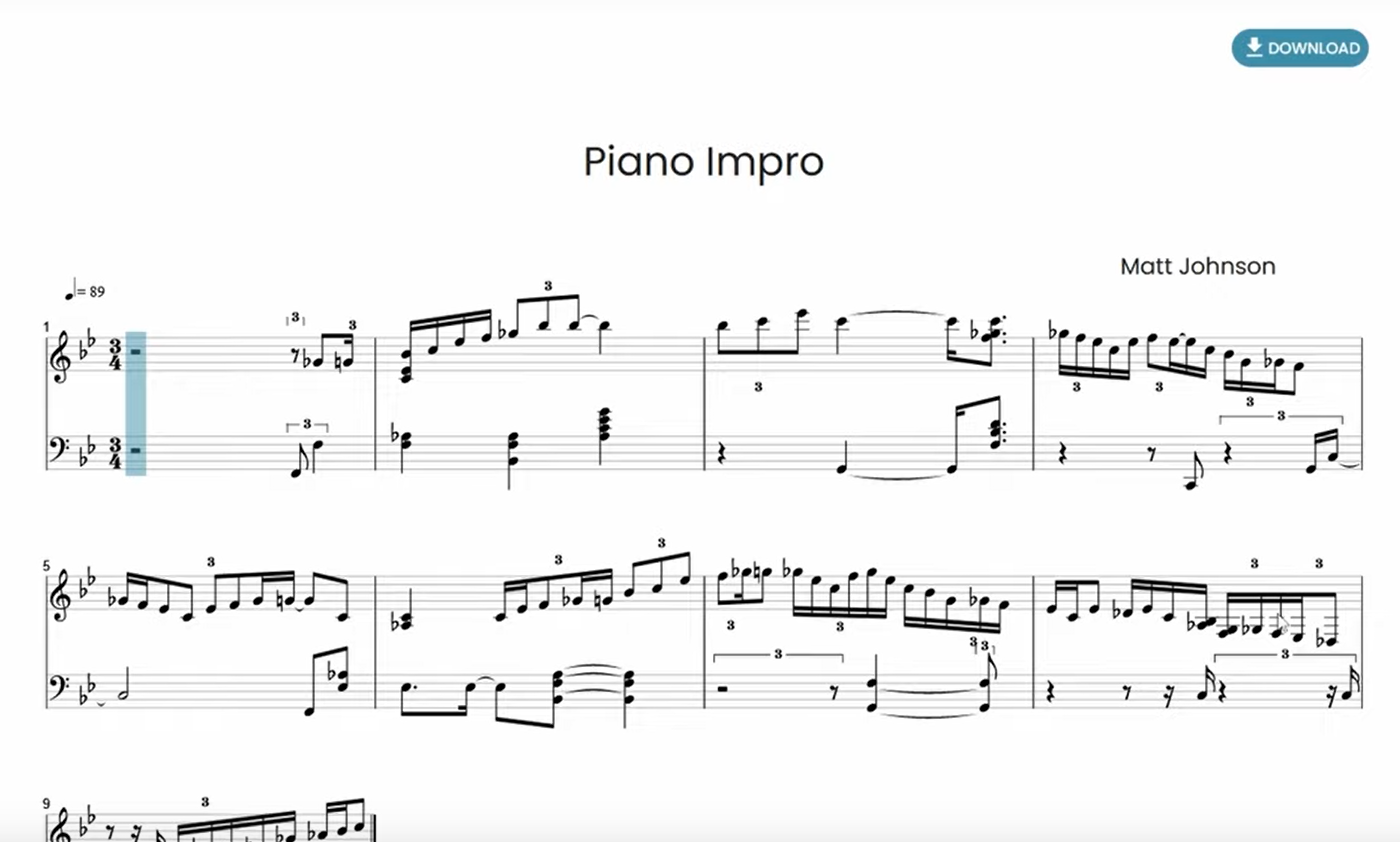
Détendez-vous pendant que Klangio analyse l’audio de votre MP3 et en transcrit automatiquement les notes et les accords. Vous pouvez ensuite afficher la partition dans votre navigateur et l’exporter en cliquant sur Télécharger, puis en choisissant le format MusicXML. Pour en savoir plus sur les formats disponibles, cliquez ici !
Étape 4 : importez le fichier MusicXML dans MuseScore
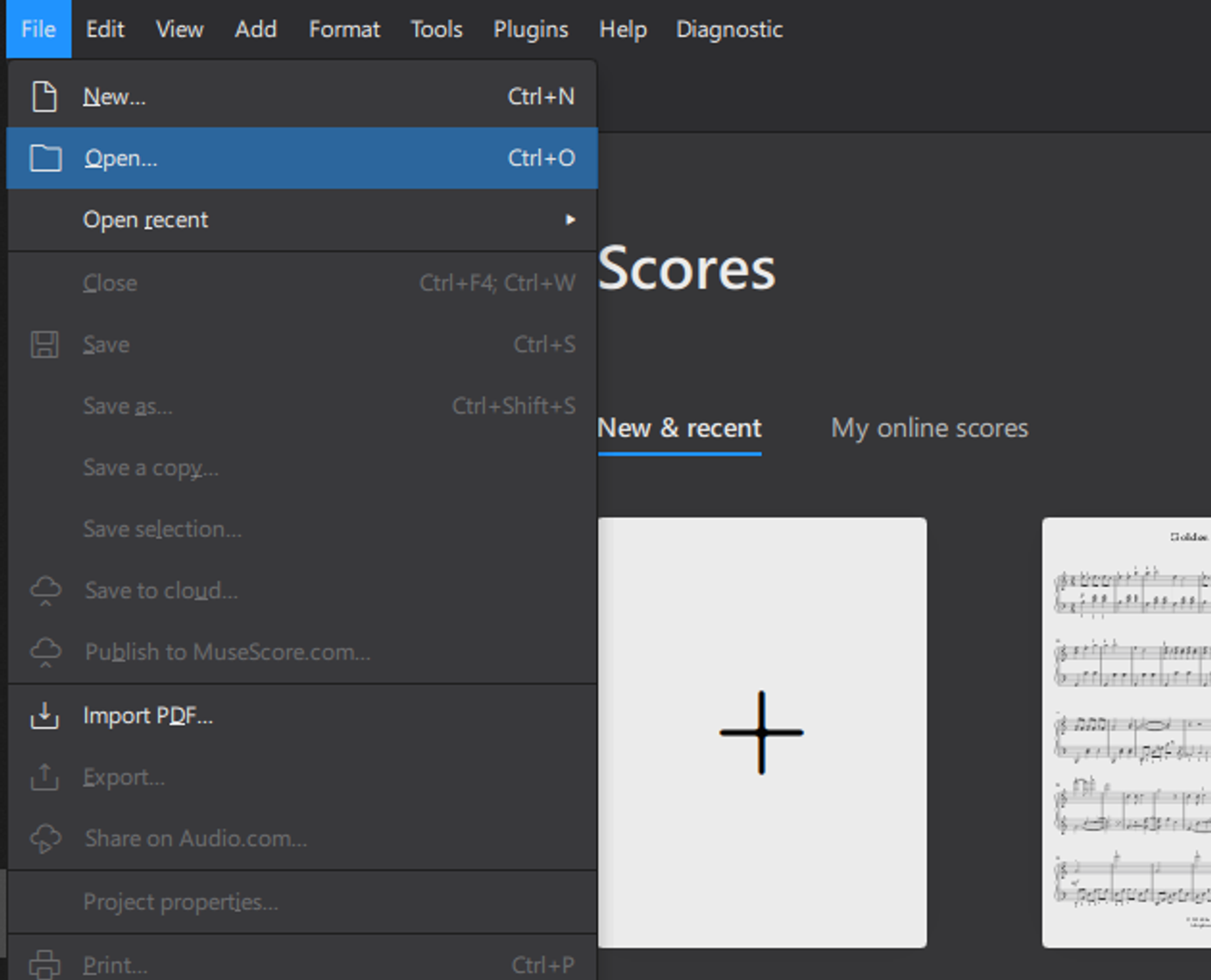
Enfin, ouvrez Musescore et accédez à Fichier > Ouvrir. Sélectionnez le fichier MusicXML exporté depuis Klangio. Et voilà, votre MP3 a bien été importé et converti en partition modifiable !
Conseils pour convertir un MP3 en MusicXML
Voici quelques conseils supplémentaires pour convertir un MP3 dans MuseScore :
- MusicXML conserve davantage de données de partition que les fichiers MIDI, qui ne contiennent que les hauteurs et le rythme de base.
- Klang.io peut transcrire le piano, la guitare acoustique, la guitare électrique, la basse et le chant.
- Pour de meilleurs résultats, utilisez des MP3 de haute qualité sans bruit de fond.
- Avant de publier, relisez les partitions importées pour corriger les éventuelles erreurs de transcription.
- Pensez à passer à Klang.io Pro pour profiter d’options de transcription avancées.
- Créez une visualisation captivante en piano roll à partir de votre transcription !
Partagez vos transcriptions !
Maintenant que vous connaissez cette astuce simple pour convertir un MP3 en partition MuseScore, j’ai hâte de découvrir les partitions personnalisées que vous allez créer ! N’hésitez pas à partager les liens vers vos transcriptions Klangio dans les commentaires !
Et si vous avez d’autres astuces de pro sur MuseScore, dites-le-moi ! Je cherche toujours à découvrir de nouvelles techniques de transcription à partager avec les lecteurs.
Merci de nous avoir lus — maintenant, à vous de jouer !