


皆さん、こんにちは!KlangioのChrisです。今回は、私たちのアプリの最新アップデートをご紹介します。複数の楽器が同時に演奏されている曲でも、ミュージシャンがより簡単に採譜できるよう、この機能の開発に力を注いできました。
動画を見る、または続きを読む:
Transcription Wizardの新機能
「Transcription Wizard」アップデートでは、複数の楽器が混ざった音源でも楽譜に変換できる画期的な機能が登場。さまざまな楽器が使われた複雑な曲を採譜したい人にとって、まさに革新的です。
使い方をご案内します。
ステップ1:Klang.ioにアクセス
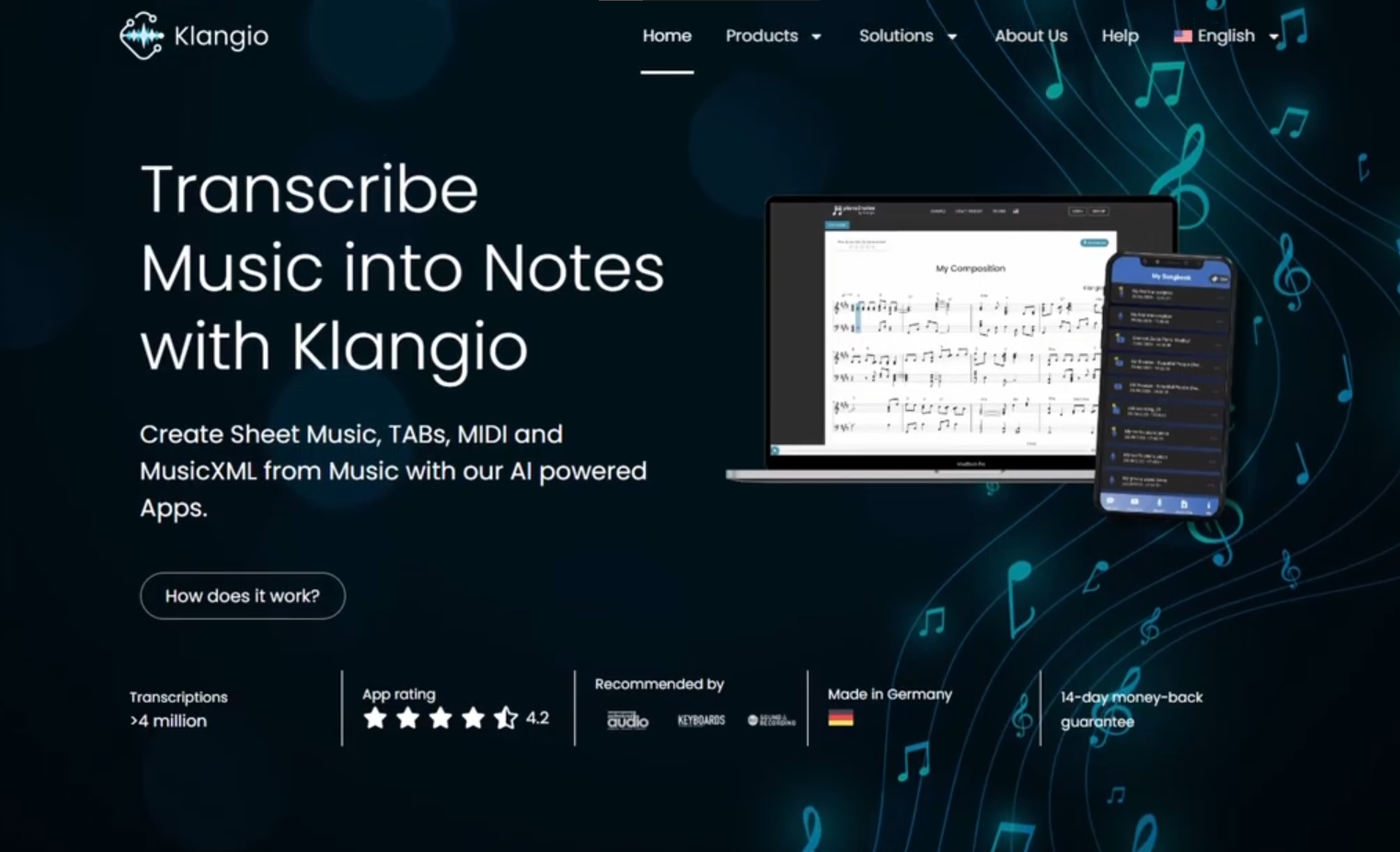
まずは当社のウェブサイト「klang.io」にアクセスし、楽器に合ったアプリを選ぶだけです。
現在は:
- Piano2Notes:ピアノを楽譜に変換
- Guitar2Tabs:エレキ、アコースティック、ベースギターを楽譜に変換
- Sing2Notes:ボーカルを楽譜に変換
- Drum2Notes:ドラムを採譜
アプリを開いたら、曲を採譜できるセクションまでスクロールしてください。そこに新たに追加されたのが「録音モード」です。このモードでは、楽器の演奏をパソコンに直接録音し、音符を自動で採譜できます。もちろん、音楽のYouTubeリンクを使ったり、録音ファイルを直接アップロードしたりすることもできます
ぜひお試しいただき、ご感想をお聞かせください!
ステップ2:文字起こしウィザード
録音をアップロードすると、文字起こしウィザードが表示されます。
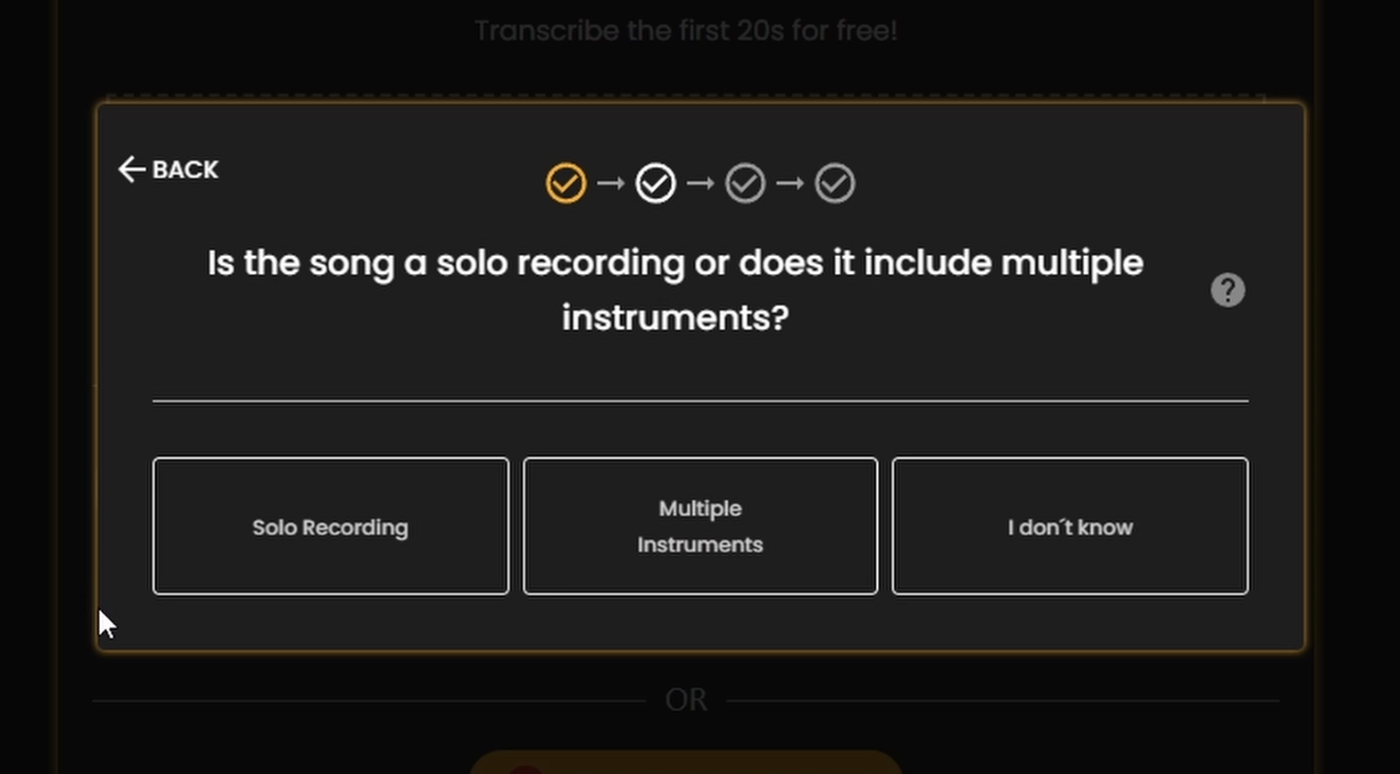
これから、楽譜を自動作成するための各種設定をご案内します
- 楽器を選択: 各アプリはそれぞれ対応する楽器が異なります。録音に合ったものを選びましょう。
- ソロまたは複数楽器: 音源に選択した楽器だけが含まれているか(ソロ録音)、複数の楽器が含まれているか(複数楽器)を指定できます。複数楽器を選ぶと、AIが選択した楽器だけにフォーカスし、ほかの楽器は無視します。
- 設定を細かく調整: 設定をカスタマイズして、思いどおりの楽譜に仕上げましょう。各設定について詳しくは、こちらのリンクをご覧ください。
ステップ3:楽譜を受け取る
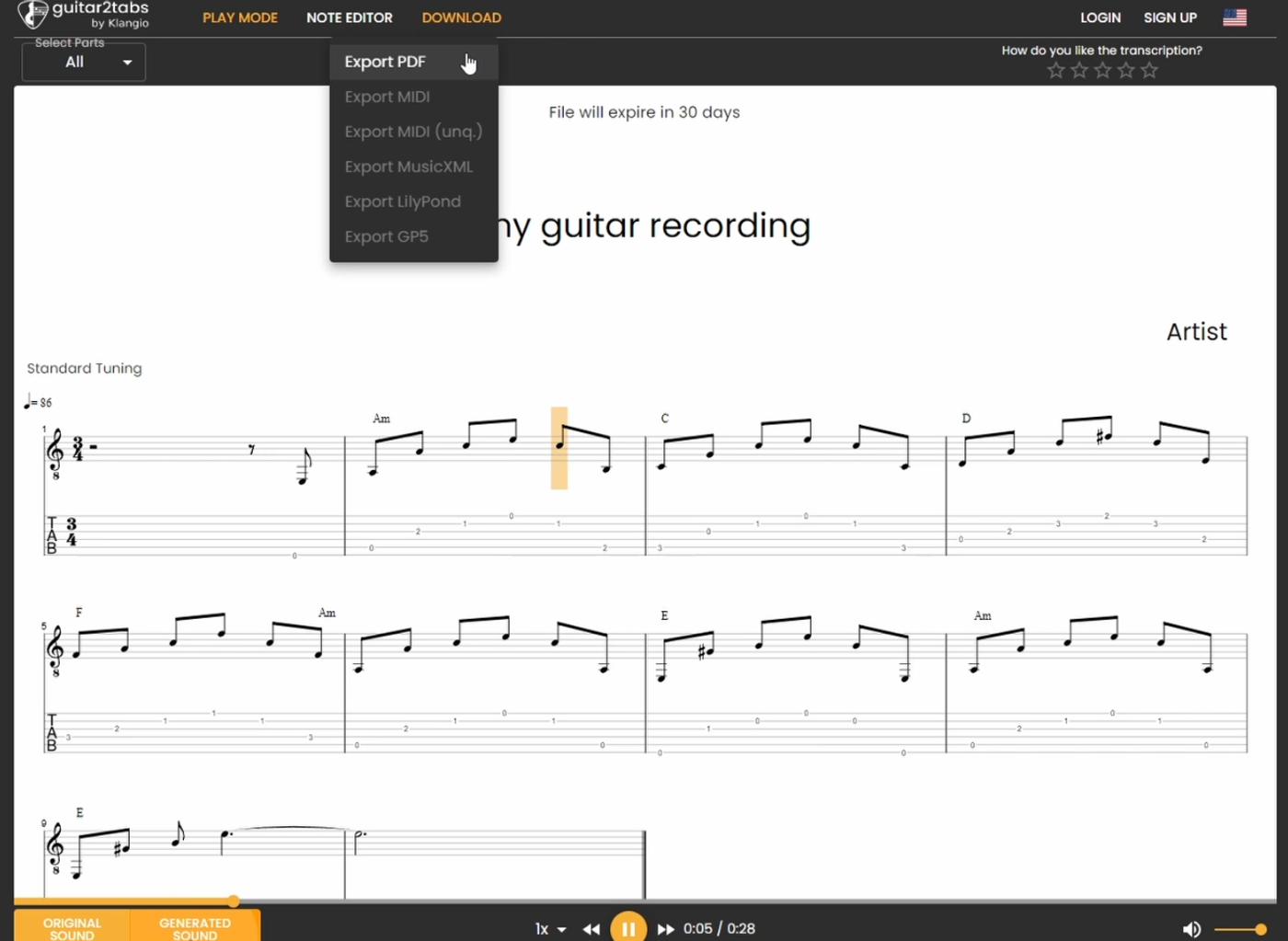
わずか数秒で、採譜結果をさまざまな形式でダウンロードできます。さらに、最初の20秒は無料なので、完全版を選ぶ前に採譜の品質を確認できます。
ビッグニュース!
複数の楽器を一度に採譜できるの?と思ったら、Klangio Transcription Studioをチェック!