

Índice
- La frustración: MuseScore no permite importar archivos MP3
- La solución: convierte MP3 a MusicXML con Klang.io
- Consejos para convertir MP3 a MusicXML
- ¡Comparte tus transcripciones!
Si te encanta descubrir música nueva y quieres aprender a convertir tus interpretaciones al piano en partituras, ¡has llegado al lugar adecuado! En este tutorial paso a paso, aprenderás a importar fácilmente archivos MP3 en Musescore para generar partituras automáticamente.
La frustración: MuseScore no permite importar archivos MP3
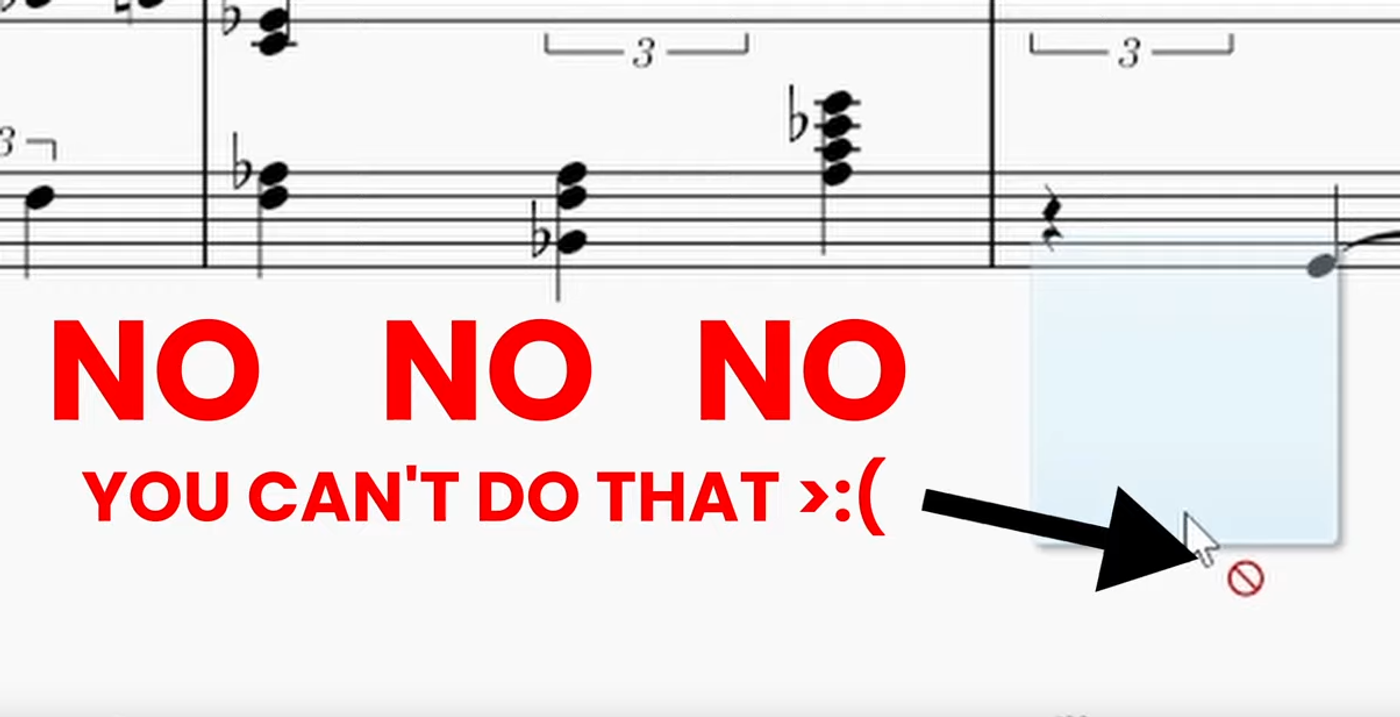
MuseScore es una increíble herramienta gratuita para escribir, editar, compartir e imprimir partituras. Pero ¿no sería genial poder arrastrar y soltar un archivo MP3 en MuseScore y generar una partitura como por arte de magia?
Si intentas importar un MP3, solo aparecerá un icono de error. Esto se debe a que MuseScore solo admite de forma nativa formatos de importación como MIDI, MusicXML y algunos más, pero no archivos de audio MP3 o WAV.
Entonces, ¿cómo puedes sortear esta limitación al importar MP3? La buena noticia es que existe una solución sencilla: usar un conversor online gratuito de audio a partituras.
La solución: convierte MP3 a MusicXML con Klang.io
La clave para importar archivos MP3 a MuseScore es convertir primero tu MP3 al formato MusicXML que MuseScore reconoce. Esta transcripción de audio a partitura se puede hacer fácilmente con la herramienta gratuita Klang.io.
Solo tienes que seguir las instrucciones paso a paso o ver el vídeo de YouTube:
Paso 1: Elige tu instrumento

Ve a Klang.io y elige el instrumento que corresponda a tu MP3, por ejemplo, «Piano2Notes», «Guitar2Tabs» o «Sing2Notes».
Paso 2: Sube tu MP3
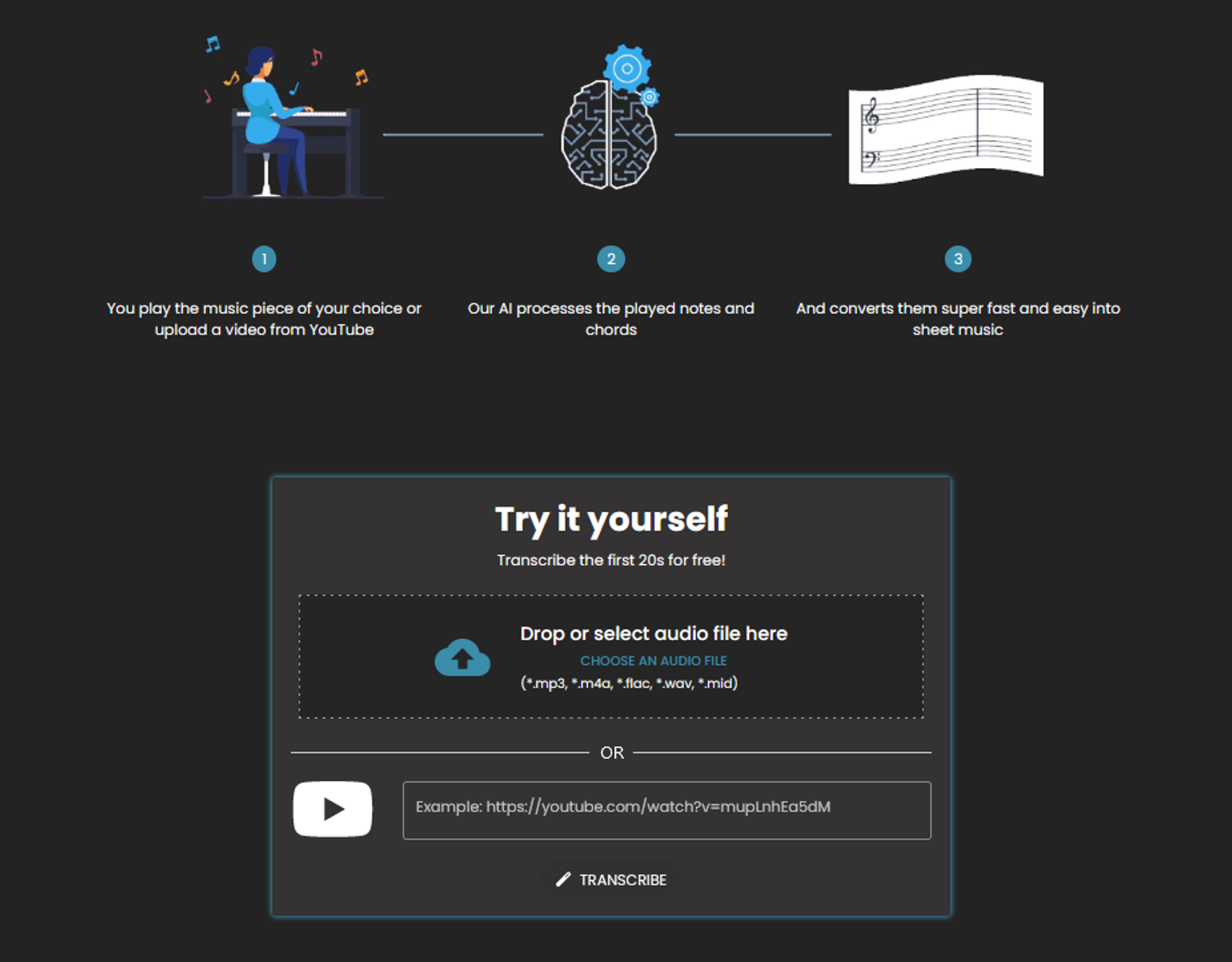
Tras seleccionar una de las aplicaciones, verás una ventana de transcripción. Arrastra y suelta allí tu archivo MP3. También puedes introducir una URL de YouTube si tu canción está alojada en YouTube.
Paso 3: Inicia tu transcripción
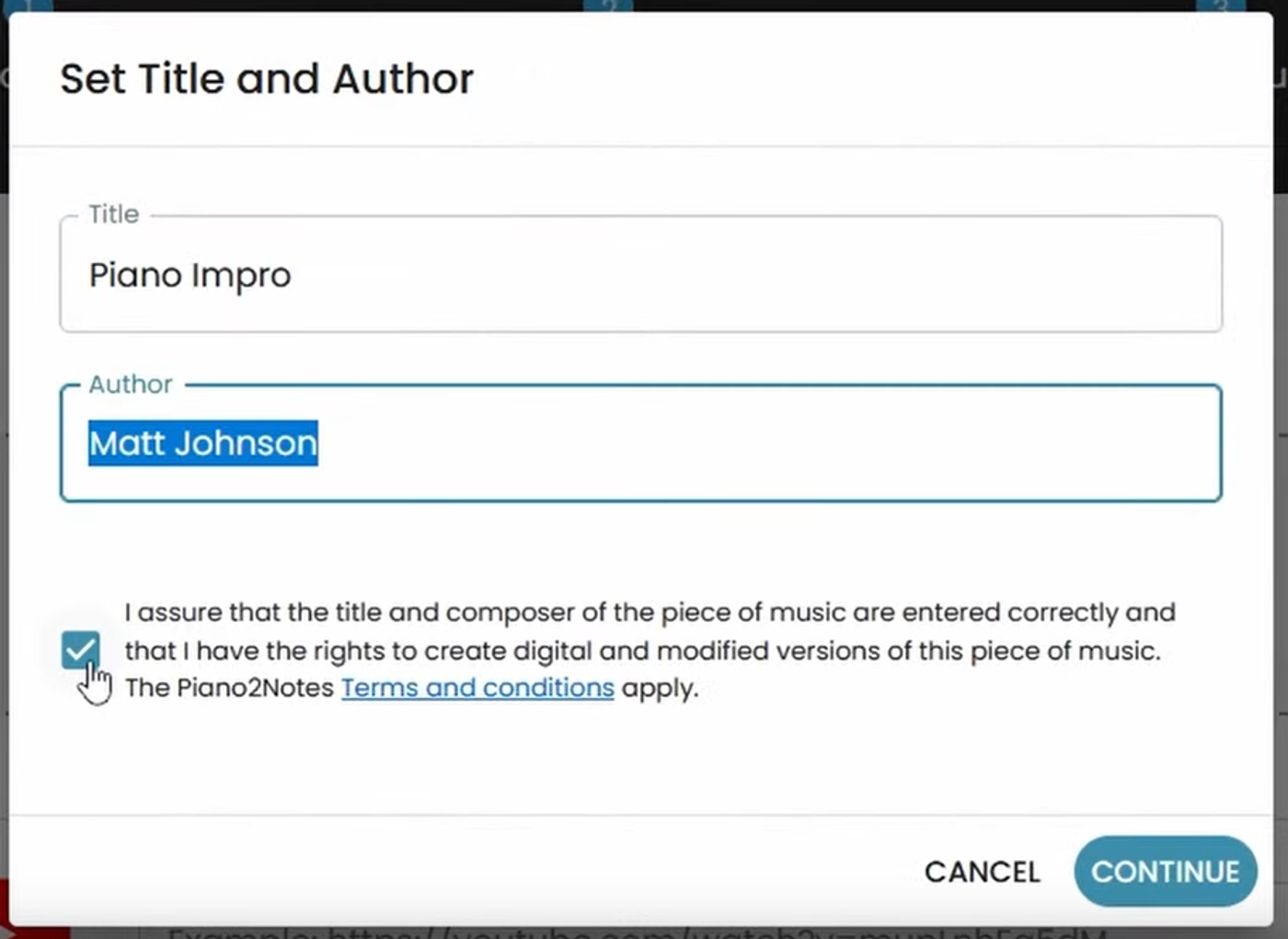
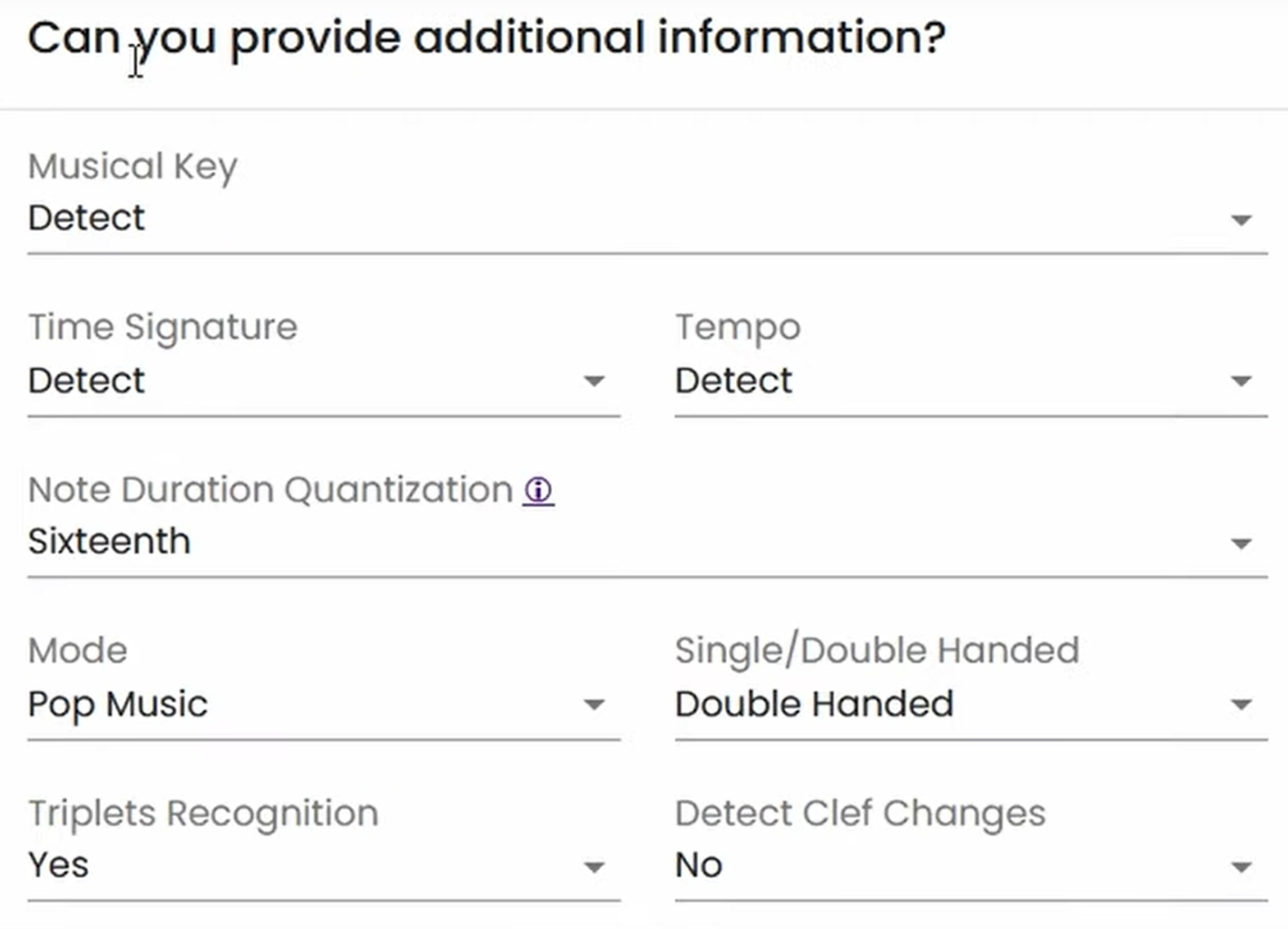
Aparecerá una ventana de diálogo donde podrás editar el título y el compositor del archivo que has subido. También puedes añadir información adicional para mejorar la calidad de la transcripción.
Paso 3: Consulta la transcripción y expórtala como MusicXML
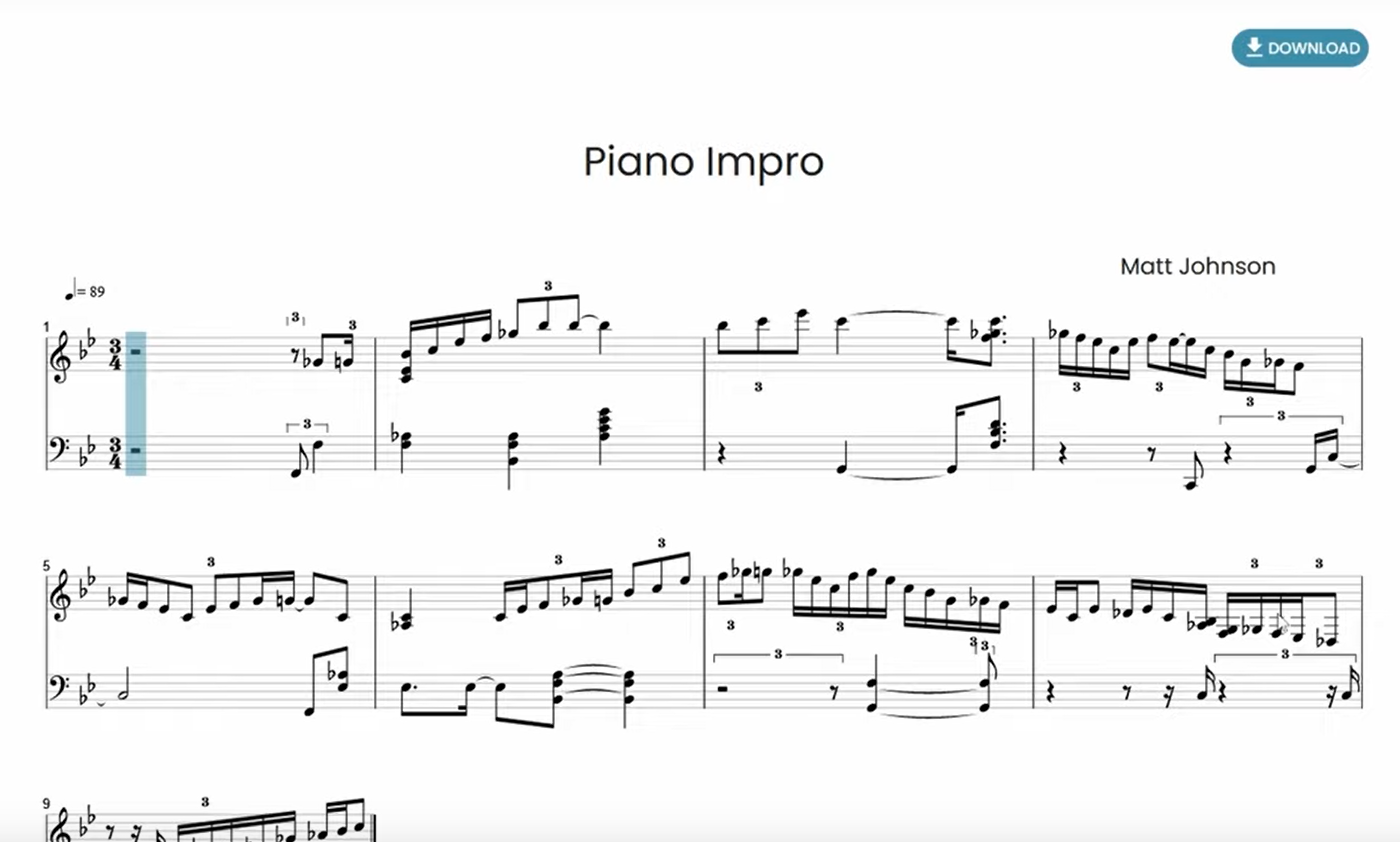
Ahora relájate mientras Klangio transcribe automáticamente las notas y los acordes de tu MP3 analizando el audio. Podrás ver la partitura en tu navegador y exportarla haciendo clic en Descargar y eligiendo MusicXML como formato. Descubre más sobre los formatos disponibles aquí!
Paso 4: Importa MusicXML en MuseScore
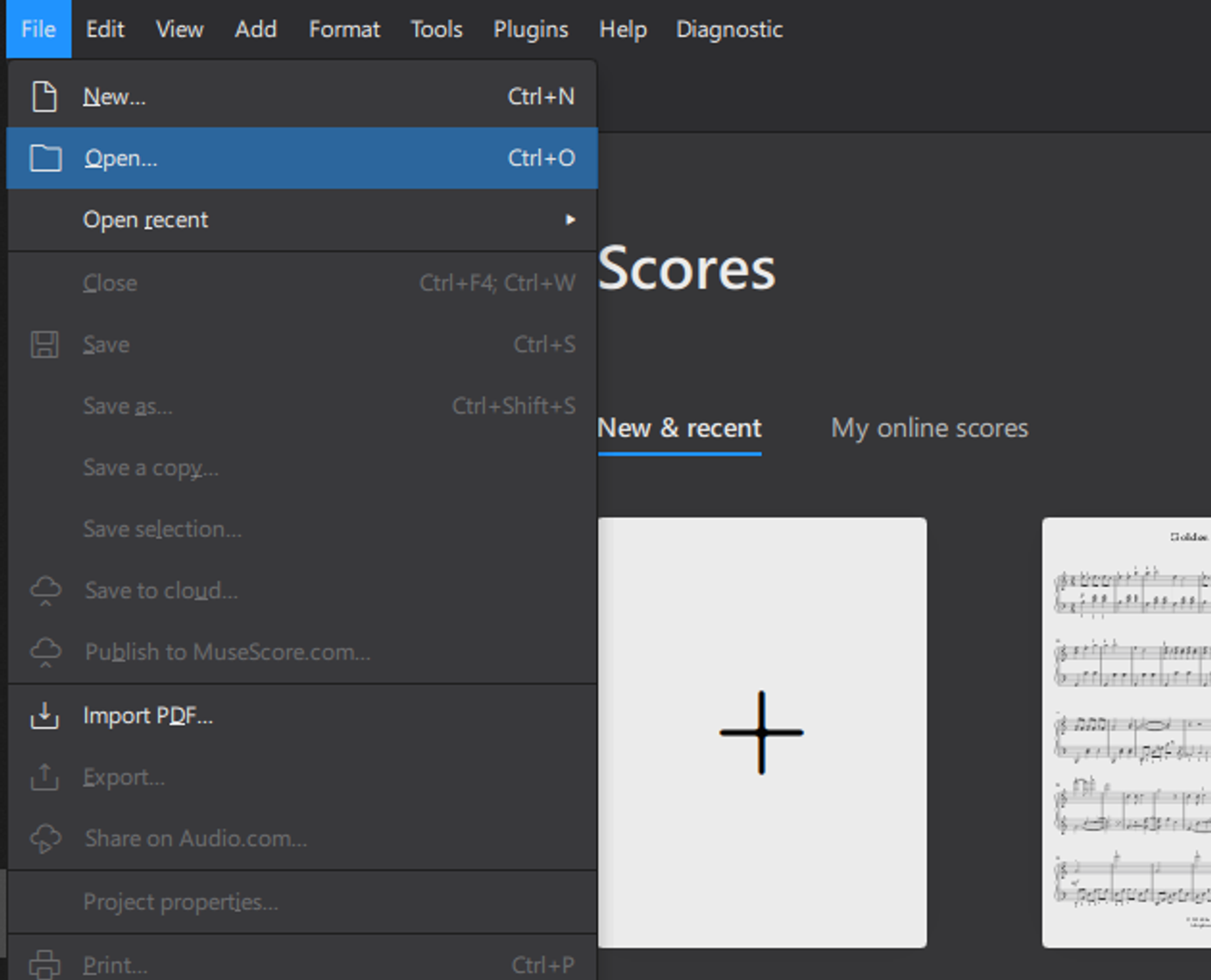
Por último, abre Musescore y ve a Archivo > Abrir. Busca el archivo MusicXML que exportaste desde Klangio. ¡Listo! Tu MP3 se ha importado correctamente y convertido en una partitura editable.
Consejos para convertir MP3 a MusicXML
Aquí tienes algunos consejos adicionales para convertir MP3 a MuseScore:
- MusicXML conserva más información de la partitura que los archivos MIDI, que solo contienen el tono y el ritmo básicos.
- Klang.io puede transcribir piano, guitarra acústica, guitarra eléctrica, bajo y voz.
- Para obtener los mejores resultados, usa archivos MP3 de alta calidad sin ruido de fondo.
- Antes de publicar, revisa las partituras importadas para corregir posibles errores de transcripción.
- Plantéate pasarte a Klang.io Pro para acceder a opciones avanzadas de transcripción.
- Crea una fascinante visualización de piano roll a partir de tu transcripción.
¡Comparte tus transcripciones!
Ahora que conoces este sencillo truco para pasar de MP3 a Musescore, ¡me encantaría ver las partituras personalizadas que creas! ¡Comparte en los comentarios los enlaces a tus transcripciones de Klangio!
Y si tienes algún otro truco avanzado de MuseScore, ¡cuéntamelo! Siempre busco aprender nuevas técnicas de transcripción para compartirlas con los lectores.
¡Gracias por leer! Ahora, ¡a hacer música!