

Indice
- Introduzione alle visualizzazioni piano roll
- Schritt 1: Piano-VFX-Software herunterladen und installieren
- Passaggio 2: configura il progetto di visualizzazione del piano roll
- Passaggio 3: visualizza in anteprima e modifica il MIDI in Piano VFX
- Passaggio 4: personalizza gli effetti visivi del piano roll
- Passaggio 5: crea il video del piano roll
- Converti qualsiasi audio in MIDI per visualizzarlo
Kennst du diese hypnotisierenden Piano-Roll-Musikvisualisierungen auf YouTube und möchtest selbst eine erstellen? In diesem Beitrag zeige ich dir, wie du mit Piano VFX völlig kostenlos beeindruckende Piano-Roll- und MIDI-Visualisierungen erstellst.
Introduzione alle visualizzazioni piano roll
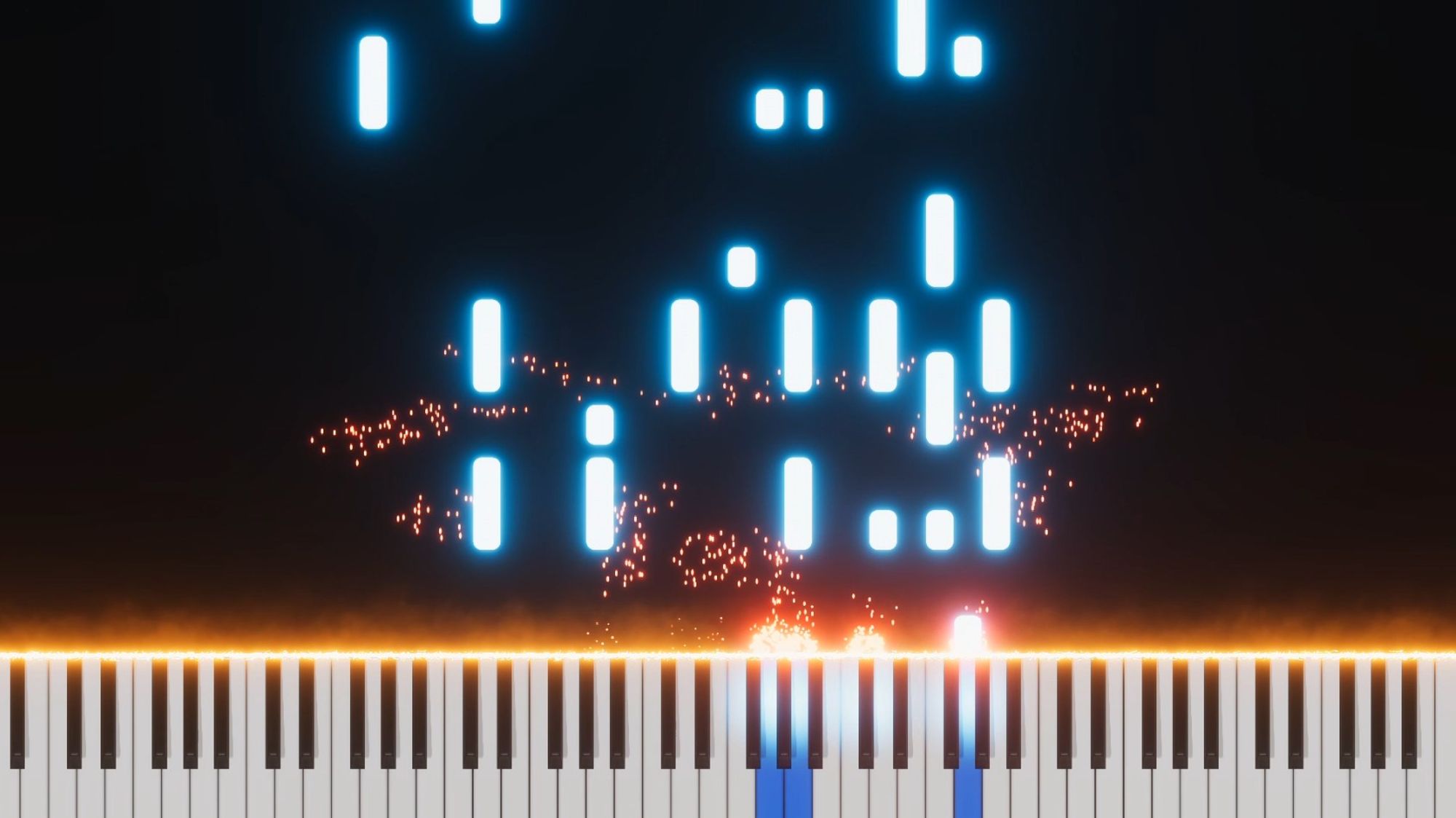
Le visualizzazioni piano roll mostrano le note di un file MIDI come barre colorate che scorrono a tempo con l'audio. Insieme, creano un'esperienza di ascolto e visione coinvolgente e ipnotica.
Il problema è che la maggior parte dei software di visualizzazione è costosa. Ma con Piano VFX puoi creare visualizzazioni MIDI di qualità professionale a costo zero.
Ti guiderò passo dopo passo nel download, nella configurazione e nell'uso di questo strumento potente ma intuitivo, per creare video unici con piano roll. Iniziamo!
Continua a leggere o guarda il video su YouTube:
Passaggio 1: scarica e installa il software Piano VFX

Gehe zuerst auf piano-vfx.com und klicke auf „Download for Free“, um die neueste Version von Piano VFX herunterzuladen. Entpacke die ZIP-Datei, öffne den Ordner „PianoVFX“ und doppelklicke auf „pianovfx.exe“, um das Programm zu starten. Aktuell ist das Programm nur für Windows verfügbar.
All'inizio, l'interfaccia può sembrare complessa. Ma ti guiderò attraverso le funzioni principali per creare una semplice visualizzazione MIDI.
Passaggio 2: configura il progetto di visualizzazione del piano roll

Nella riga in alto, scegli uno spazio vuoto per il progetto. Assegna un nome al progetto e fai clic sull’icona di salvataggio per memorizzarlo lì. In questo modo puoi passare facilmente da un progetto salvato all’altro.
Importiere als Nächstes deine MIDI-Datei, indem du auf das Ordnersymbol klickst und die Datei auswählst. Aber was, wenn du nur die Audioaufnahme und keine MIDI-Datei hast? Kein Problem: Klangios Apps helfen dir! Verwandle Instrumentalaufnahmen in nur wenigen Sekunden in eine MIDI-Datei.
Puoi anche aggiungere la traccia audio corrispondente, così il tuo video avrà sia immagini che suono. Altre opzioni avanzate includono:
- Sincronizzazione del video di un'esibizione al pianoforte
- Aggiunta di immagini di sfondo
- Registrare MIDI e audio in Piano VFX
- Controllare i pannelli LED della tastiera
Eine ausführliche Beschreibung dieser Funktionen findest du im Handbuch von Piano VFX.
Passaggio 3: visualizza l'anteprima e modifica il MIDI in Piano VFX
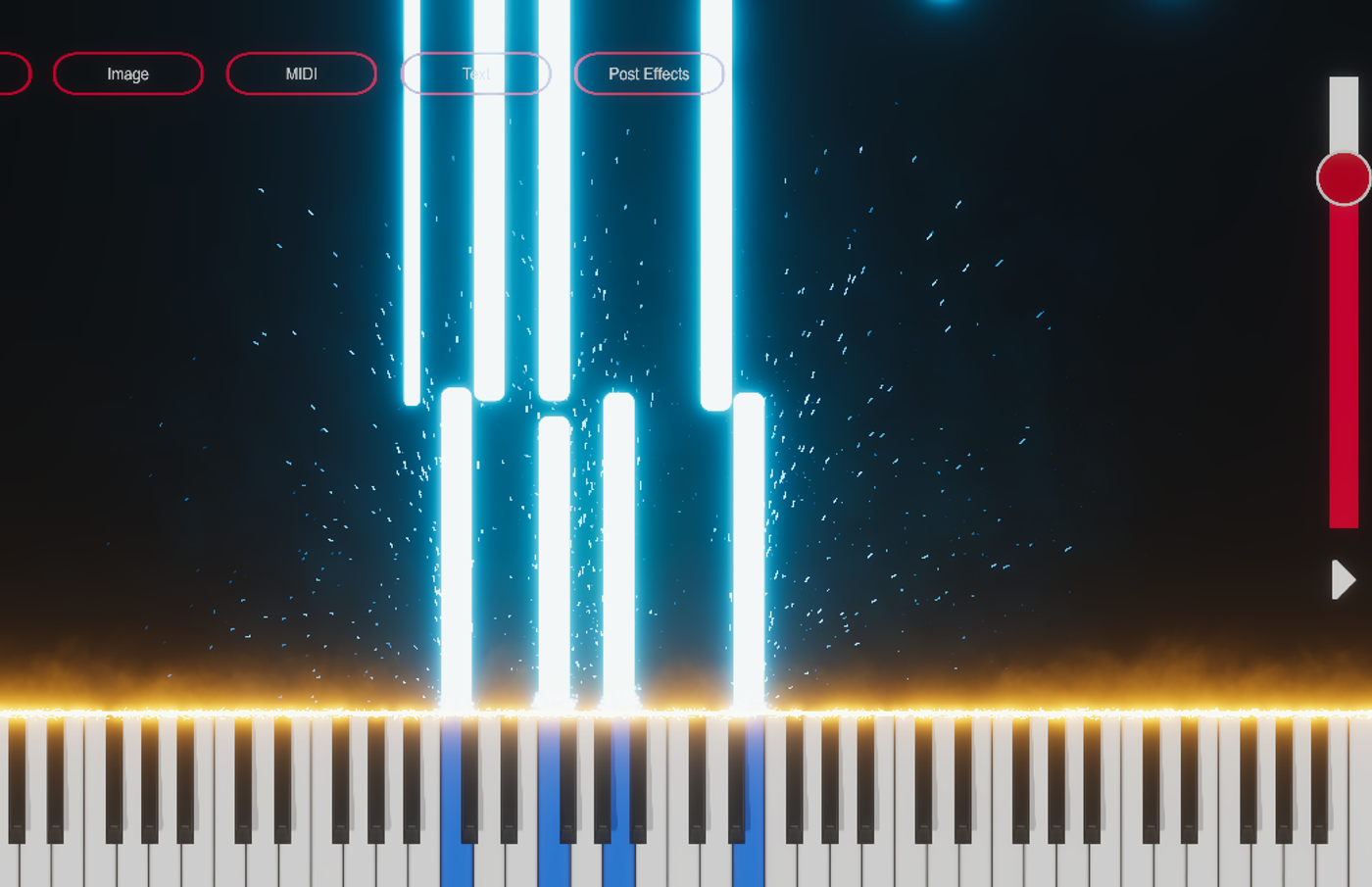
Nel menu "Modifica", visualizza l’anteprima cliccando su Riproduci/Pausa e trascinando il cursore.
Qui puoi anche regolare i parametri MIDI, come la dimensione delle note, la velocità, la rotazione e altro ancora. Sperimenta liberamente! Quando hai finito, premi ESC per tornare alla schermata principale.
Passaggio 4: personalizza gli effetti visivi del piano roll
Poi apri il menu "Effetti" per personalizzare il piano roll. I cursori regolano i livelli di rosso, verde, blu e alfa (luminosità).
Ad esempio, puoi aumentare la luminosità e rendere i colori più vivaci, quindi fare clic su "Nuovo profilo colore" e trascinarlo nel primo slot. In "Colore riquadro", aumenta ulteriormente la luminosità e aggiungi una bella tonalità.
Wähle unter „Note Hit FX“ den Effekt „Partik“ aus. Zurück bei „FX Color 1“ kannst du die Helligkeit wieder erhöhen und den Farbton anpassen. Das Ergebnis kann dann etwa so aussehen:
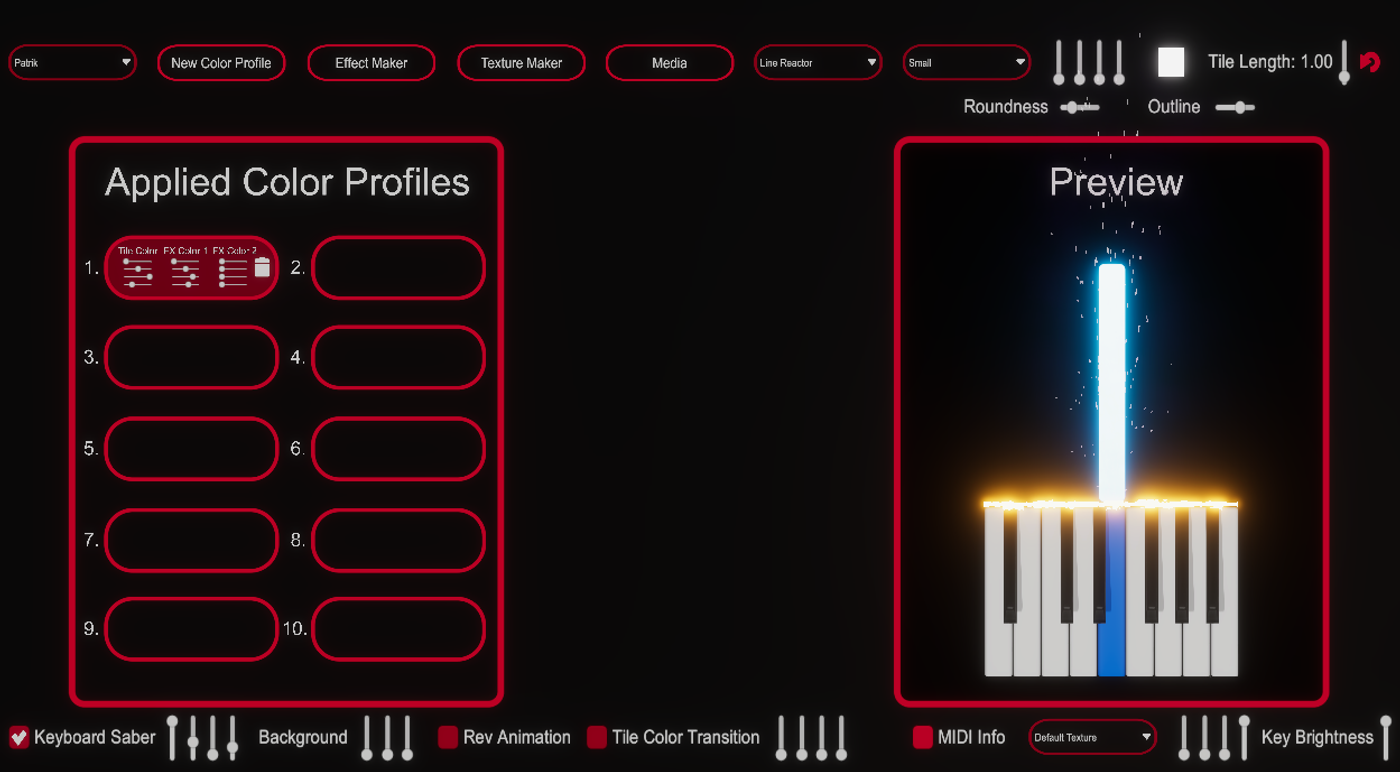
Infine, scegli una texture per le note. Salva il progetto e visualizza l’anteprima in modalità Modifica.
Passaggio 5: crea il video del piano roll
Dopo aver regolato i colori e gli effetti, salva di nuovo e vai al menu "Renderer".
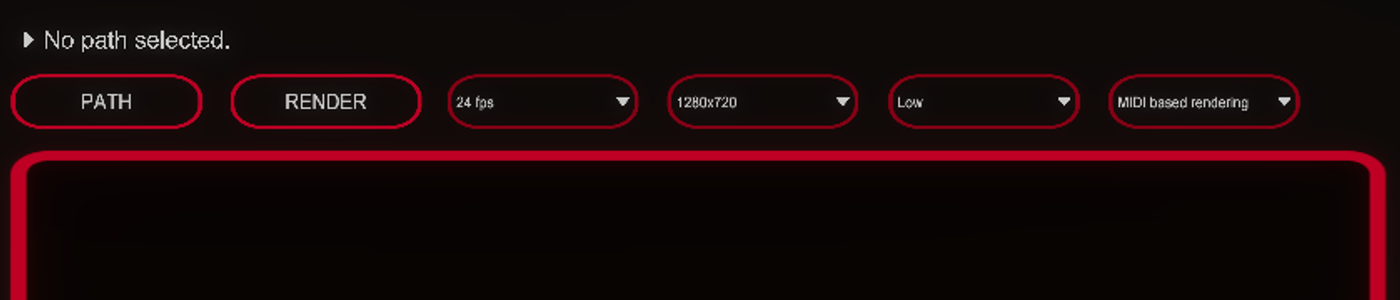
Scegli una cartella di destinazione, imposta FPS, risoluzione e qualità, quindi fai clic su "Render" per creare la visualizzazione MIDI come video MP4!
Wenn du fertig bist, drücke S, um Piano VFX zu minimieren und zu schließen. Schon hast du kostenlos ein professionelles Piano-Roll-Video erstellt.
Converti qualsiasi audio in MIDI per visualizzarlo
Aber was, wenn du nur die Audiodatei ohne MIDI-Datei hast? Kein Problem! Nutze Klangios Transkriptions-Apps, um Songs ganz einfach in MIDI umzuwandeln.
La loro tecnologia estrae perfettamente le note dall’audio, incluso il MIDI non quantizzato sincronizzato con la registrazione. Offre la trascrizione per tutti gli strumenti e converte persino la batteria in note MIDI:
- Piano2Notes: Trascrivi pianoforti
- Guitar2Tabs: Trascrivi chitarra e basso
- Sing2Notes: trascrivi il canto
- Drum2Notes: trascrivi la batteria
Du kannst auch Melody Scanner nutzen, um aus jedem YouTube-Song Klavierarrangements zu erstellen. Teste die Klangio Apps kostenlos und probiere die Transkriptionen aus. Auf der Website erhältst du anschließend vollen, unbegrenzten Zugriff.
Con Piano VFX e Klangio puoi visualizzare l’audio da qualsiasi fonte. Ora libera la creatività e usa le tue nuove competenze per creare gratis visualizzazioni Piano Roll!