


Inhaltsverzeichnis
- Einführung in Piano-Roll-Visualisierungen
- Schritt 1: Piano-VFX-Software herunterladen und installieren
- Schritt 2: Richte dein Piano-Roll-Visualisierungsprojekt ein
- Schritt 3: MIDI in Piano VFX ansehen und bearbeiten
- Schritt 4: Passe die visuellen Effekte der Pianorolle an
- Schritt 5: Rendere dein Piano-Roll-Visualisierungsvideo
- Wandle jedes Audio zur Visualisierung in MIDI um
Kennst du diese hypnotisierenden Piano-Roll-Musikvisualisierungen auf YouTube und möchtest selbst eine erstellen? In diesem Beitrag zeige ich dir, wie du mit Piano VFX völlig kostenlos beeindruckende Piano-Roll- und MIDI-Visualisierungen erstellst.
Einführung in Piano-Roll-Visualisierungen
Piano-Roll-Visualisierungen zeigen die Noten einer MIDI-Datei als farbige Balken, die synchron zur Musik scrollen. Zusammen entsteht so ein immersives, hypnotisches Hör- und Seherlebnis.
Das Problem: Die meiste Visualisierungssoftware ist teuer. Doch mit Piano VFX erstellst du kostenlos MIDI-Visualisierungen in Profiqualität.
Ich zeige dir Schritt für Schritt, wie du dieses leistungsstarke und zugleich benutzerfreundliche Tool herunterlädst, einrichtest und nutzt, um deine eigenen einzigartigen Piano-Roll-Videos zu erstellen. Los geht’s!
Lies weiter oder sieh dir das YouTube-Video an:
Schritt 1: Piano-VFX-Software herunterladen und installieren

Gehe zuerst auf piano-vfx.com und klicke auf „Download for Free“, um die neueste Version von Piano VFX herunterzuladen. Entpacke die ZIP-Datei, öffne den Ordner „PianoVFX“ und doppelklicke auf „pianovfx.exe“, um das Programm zu starten. Derzeit ist das Programm nur für Windows verfügbar.
Auf den ersten Blick wirkt die Oberfläche vielleicht etwas überwältigend. Aber ich zeige dir die wichtigsten Funktionen für eine einfache MIDI-Visualisierung.
Schritt 2: Richte dein Piano-Roll-Visualisierungsprojekt ein

Wähle in der oberen Reihe einen leeren Projektplatz aus. Benenne dein Projekt und klicke auf das Speichersymbol, um es dort zu speichern. So kannst du ganz einfach zwischen verschiedenen gespeicherten Projekten wechseln.
Importiere als Nächstes deine MIDI-Datei, indem du auf das Ordnersymbol klickst und die Datei auswählst. Aber was, wenn du nur die Audioaufnahme und keine MIDI-Datei hast? Kein Problem: Klangios Apps helfen dir! Verwandle Instrumentenaufnahmen in nur wenigen Sekunden in eine MIDI-Datei.
Du kannst auch die passende Audiospur hinzufügen, damit dein Video Bild und Ton enthält. Weitere erweiterte Optionen sind:
- Video einer echten Klavier-Performance synchronisieren
- Hintergrundbilder hinzufügen
- MIDI und Audio in Piano VFX aufnehmen
- LED-Anzeigen auf deinem Keyboard steuern
Eine ausführliche Beschreibung dieser Funktionen findest du im Handbuch von Piano VFX.
Schritt 3: MIDI in Piano VFX ansehen und bearbeiten
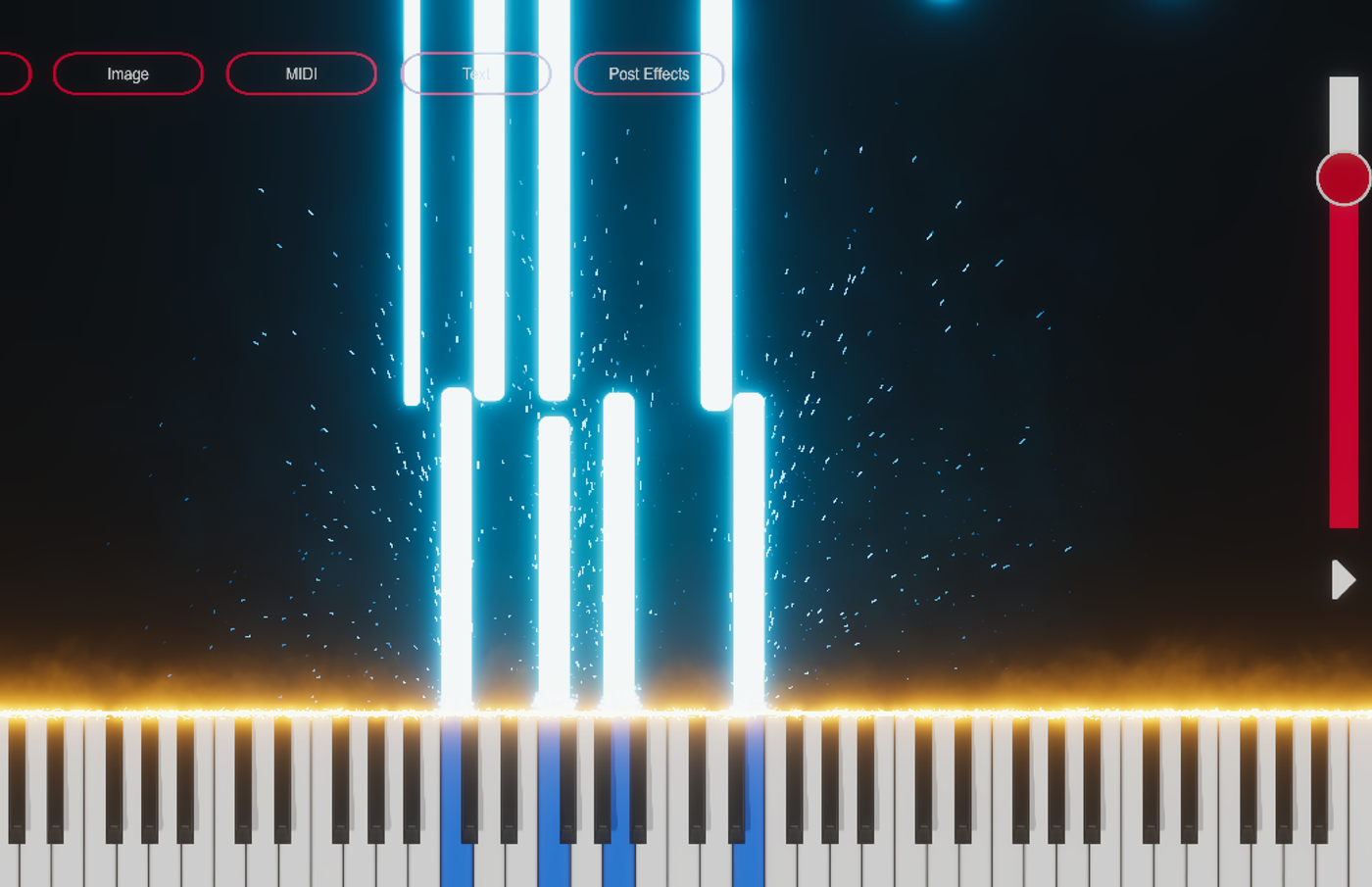
Im Menü „Bearbeiten“ kannst du deine Visualisierung in der Vorschau ansehen, indem du auf Wiedergabe/Pause klickst und den Schieberegler bewegst.
Hier kannst du auch MIDI-Parameter wie Notengröße, Geschwindigkeit, Drehung und mehr anpassen. Probiere es einfach aus! Drücke anschließend ESC, um zum Hauptbildschirm zurückzukehren.
Schritt 4: Passe die visuellen Effekte der Pianorolle an
Öffne als Nächstes das Menü „Effects“, um deine Pianorolle anzupassen. Mit den Reglern stellst du die Rot-, Grün-, Blau- und Alpha-Werte (Helligkeit) ein.
Du kannst zum Beispiel die Helligkeit erhöhen und es farbenfroher gestalten. Klicke dann auf „New Color Profile“ und ziehe es auf den ersten Platz. Erhöhe unter „Tile Color“ die Helligkeit noch weiter und mische einen schönen Farbton hinzu.
Wähle unter „Note Hit FX“ den Effekt „Partik“ aus. Zurück in „FX Color 1“ kannst du die Helligkeit wieder erhöhen und den Farbton anpassen. Das Ergebnis kann dann etwa so aussehen:
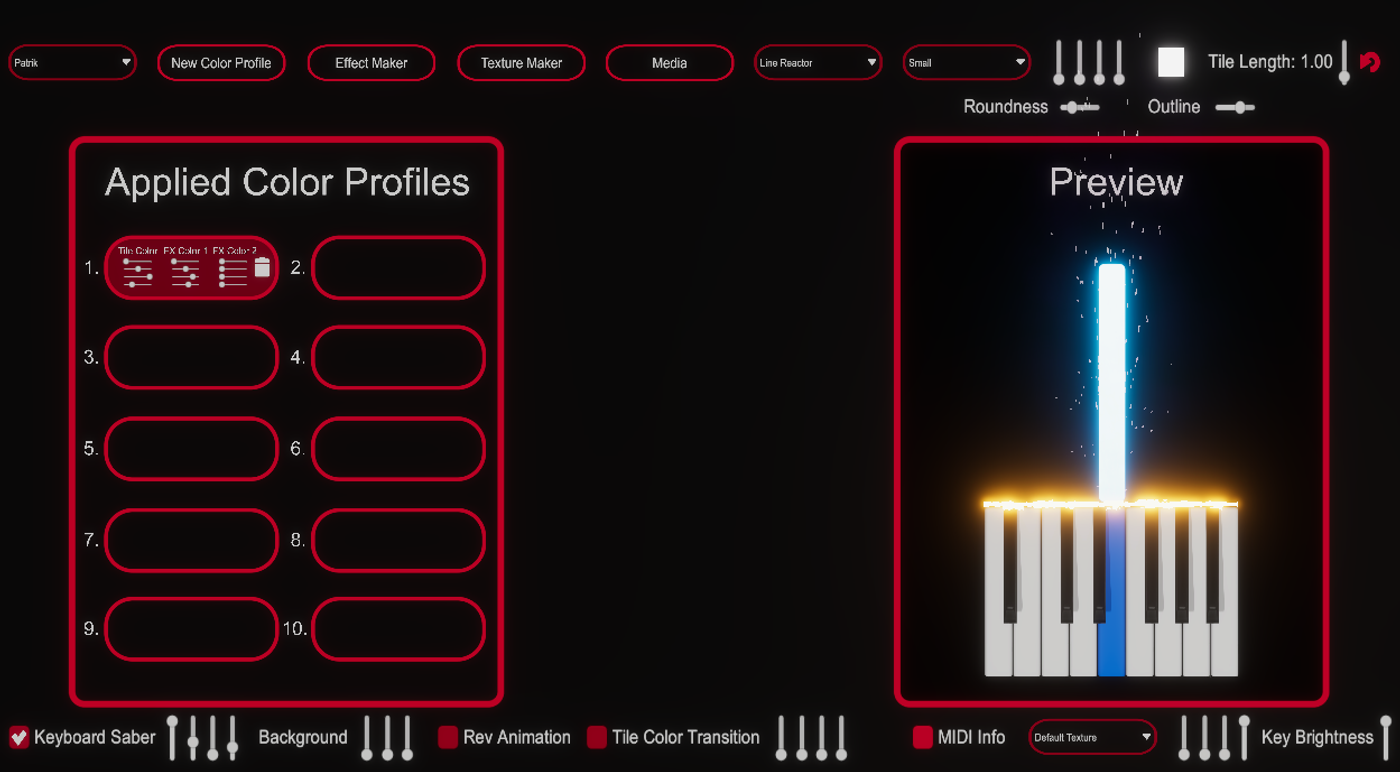
Wähle zum Schluss eine Textur für die Noten selbst. Speichere dein Projekt und sieh dir die Vorschau im Bearbeitungsmodus an.
Schritt 5: Erstelle dein Piano-Roll-Visualisierungsvideo
Nachdem du Farben und Effekte angepasst hast, speichere erneut und öffne dann das Menü „Renderer“.
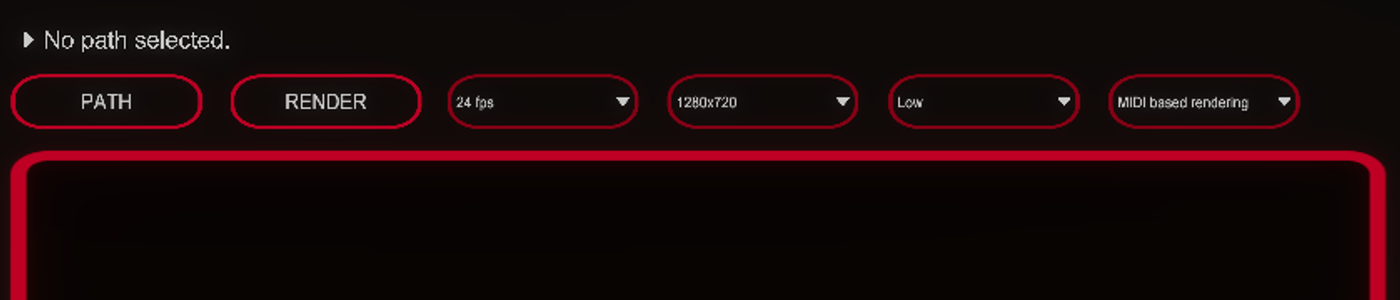
Wähle einen Ausgabeordner, stelle FPS, Auflösung und Qualität ein und klicke dann auf „Rendern“, um deine MIDI-Visualisierung als MP4-Video zu erstellen!
Wenn du fertig bist, drücke S, um Piano VFX zu minimieren und zu schließen. So hast du kostenlos ein professionelles Piano-Roll-Video erstellt.
Wandle jedes Audio zur Visualisierung in MIDI um
Aber was, wenn du nur die Audiodatei ohne MIDI-Datei hast? Kein Problem! Nutze Klangios Transkriptions-Apps, um Songs ganz einfach in MIDI umzuwandeln.
Ihre Technologie extrahiert Noten präzise aus Audio – inklusive unquantisiertem MIDI, das exakt auf deine Aufnahme abgestimmt ist. Sie transkribiert alle Instrumente und wandelt sogar Schlagzeug in MIDI-Noten um:
- Piano2Notes: Klavier transkribieren
- Guitar2Tabs: Gitarren und Bass transkribieren
- Sing2Notes: Gesang transkribieren
- Drum2Notes: Schlagzeug transkribieren
Du kannst auch Melody Scanner nutzen, um Klavierarrangements aus jedem YouTube-Song zu erstellen. Teste die Klangio-Apps kostenlos und sieh dir die Transkriptionen an. Auf der Website erhältst du dann vollen, unbegrenzten Zugriff.
Mit Piano VFX und Klangio kannst du Audio aus jeder Quelle visualisieren. Werde jetzt kreativ und erstelle mit deinen neuen Fähigkeiten kostenlose Piano-Roll-Visualisierungen!