
In questa guida, ti mostrerò come utilizzare la procedura guidata di Klangio Transcription, che rende la trascrizione così facile che sembra magia!
Guarda il video e continua a leggere per saperne di più:
Apertura della procedura guidata di trascrizione #
La nuova procedura guidata di Transcription si aprirà automaticamente una volta che avvierai una nuova trascrizione. Vai semplicemente a una delle nostre app e inizia gratuitamente!
- Piano2Notes: trascrivi pianoforti
- Guitar2Tabs: trascrivi chitarre elettriche, acustiche e bassi
- Sing2Notes: trascrivi voci e canto
- Drum2Notes: trascrivi batterie
- Klangio Transcription Studio: trascrivi più strumenti contemporaneamente
Scan2Notes non trascrive, ma scansiona la tua musica stampata caricata. Puoi trovare un tutorial specifico su come utilizzare Scan2Notes qui.
Passaggio 1: scelta di uno strumento #
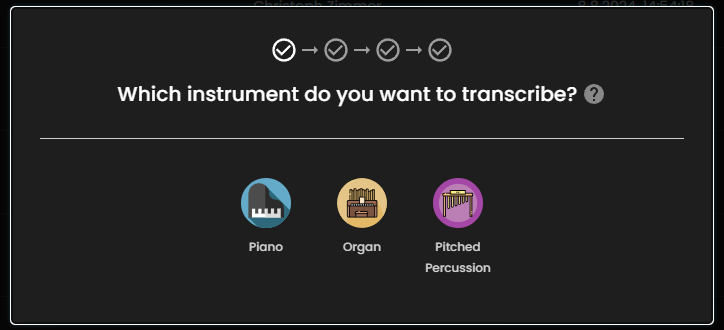
Innanzitutto, la procedura guidata di trascrizione ti chiederà di scegliere lo strumento che desideri trascrivere. Ogni app copre il proprio set di strumenti. Tieni presente che è possibile trascrivere un solo strumento alla volta.
Passaggio 2: registrazione di più strumenti o assolo #
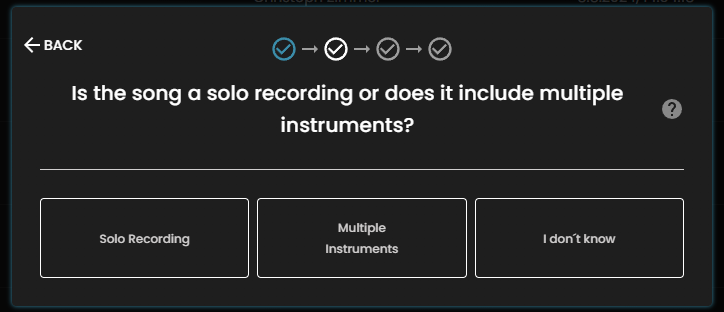
Successivamente, scegli se il brano che hai caricato contiene solo lo strumento che hai selezionato nel passaggio precedente (fai clic su “Registrazione assolo”) oppure, se ci sono altri strumenti udibili nel brano (fai clic su “Più strumenti”).
Passaggio 2.5: impostazioni specifiche per la registrazione assolo #
Se hai selezionato “Registrazione assolo” nel passaggio precedente, ti verrà presentato un altro passaggio specifico dell’app:
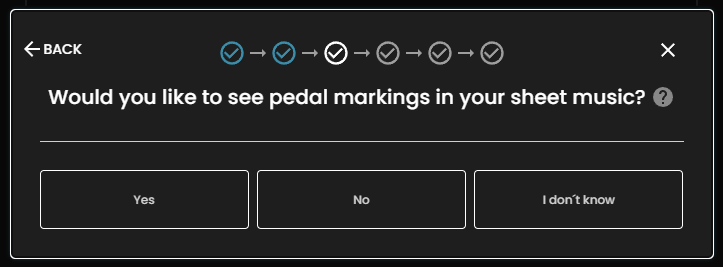
- Piano2Notes: abilita i contrassegni del pedale.
- Guitar2Tabs: scegli la modalità Picking o Strumming.
- Sing2Notes & Drum2Notes: nessun passaggio aggiuntivo.
Passaggio 3: impostazioni specifiche obbligatorie dell’app #
Ogni app ti presenterà ora ulteriori impostazioni in base allo strumento che hai selezionato:
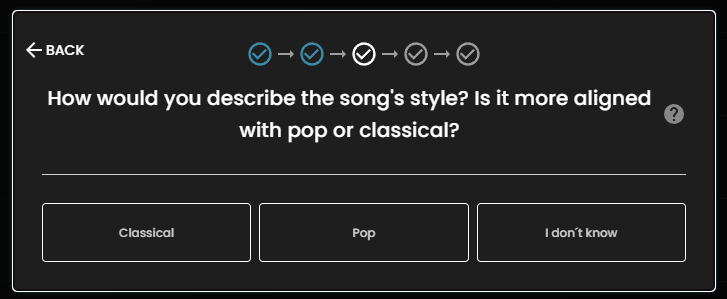
Piano2Notes & Klangio Transcription Studio: scegli lo stile della canzone (Pop o Classica) e le impostazioni del pedale #
Se stai trascrivendo un pianoforte come strumento solista, hai la possibilità di scegliere se visualizzare i contrassegni del pedale sul tuo spartito e se la musica che hai caricato è più in linea con la musica pop o classica.
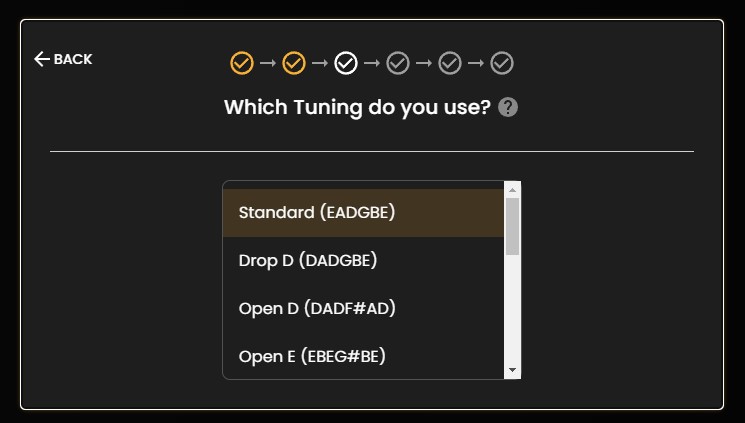
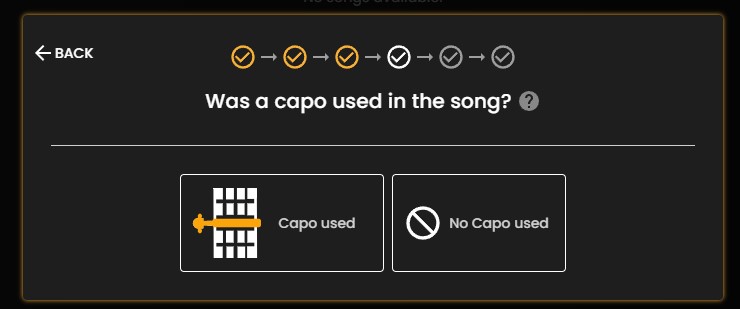
Guitar2Tabs & Klangio Transcription Studio: scegli l’accordatura e il capotasto. #
Se stai trascrivendo una chitarra come strumento solista, puoi scegliere di aggiungere un capotasto alla tua trascrizione e modificare l’accordatura.
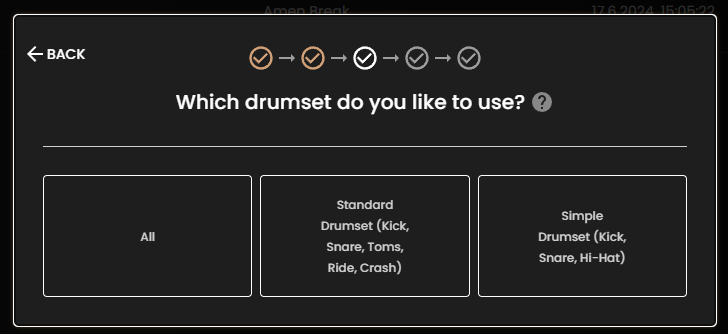
Drum2Notes & Klangio Transcription Studio: scegli il set di batteria e piatti #
Se stai trascrivendo la batteria come strumento solista, puoi scegliere di semplificare la trascrizione del tuo set di batteria.
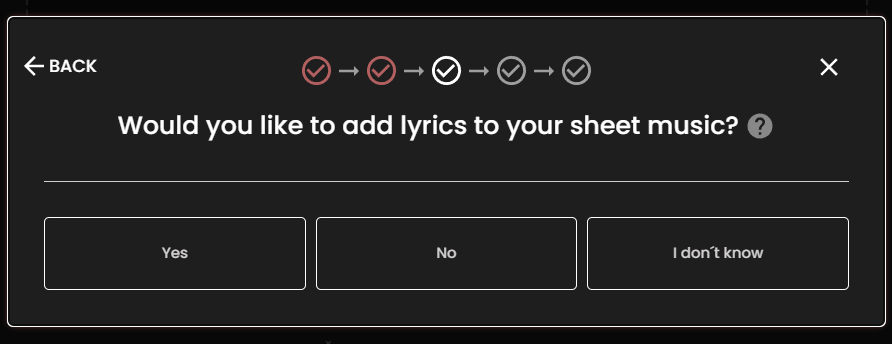
Sing2Notes & Klangio Transcription Studio: scegli di aggiungere i testi. #
Quando la tua trascrizione contiene voci, puoi scegliere di utilizzare i testi rilevati automaticamente nel tuo spartito.
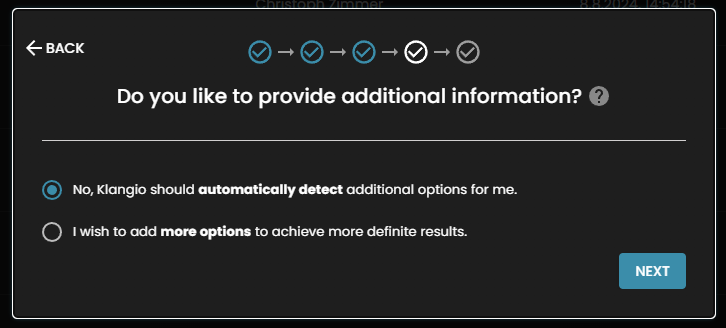
Passaggio 4: informazioni aggiuntive o modalità automatica #
Successivamente, puoi scegliere di aggiungere informazioni aggiuntive alla tua trascrizione, il che può migliorare la qualità delle note che verranno generate. Leggi di più qui. Se non sei sicuro, puoi lasciare che Klangio applichi le impostazioni per te.
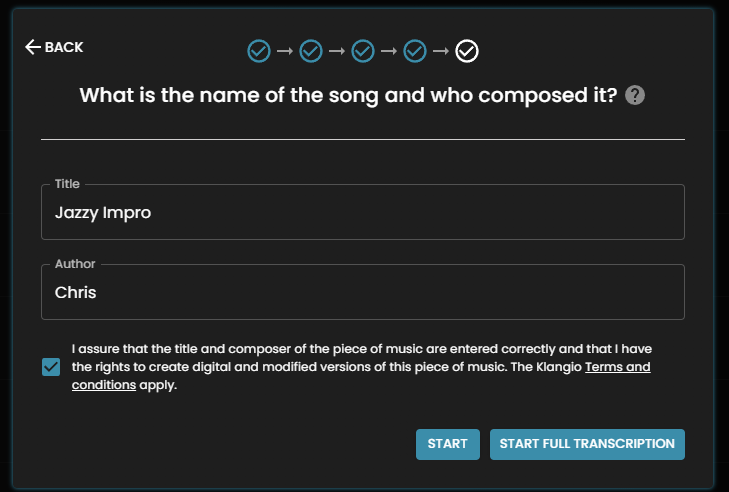
Passaggio 5: avvia la trascrizione #
Infine, aggiungi il titolo e il compositore del brano e accetta i termini e le condizioni. Puoi quindi avviare una trascrizione completa o una trascrizione demo gratuita.
Sentiti libero di consultare gli altri articoli nel nostro Centro Aiuto, se hai domande sulla procedura guidata di Transcription di Klangio.
Domande frequenti #
Sì. Nella procedura guidata di trascrizione, seleziona “Rileva automaticamente gli strumenti” dopo aver avviato una trascrizione.


