
Klangioで楽曲を楽譜に変換したばかりの場合、Klangio Transcription Viewerを使用してブラウザで直接転写を表示できます。 このガイドでは、ビューアーへのアクセス方法を説明し、付属する機能について解説します。
続きを読むか、YouTubeチュートリアルをご覧ください:
音楽譜面へのアクセス #
現在の音楽譜面の譜面ビューアーには、音楽譜面処理後に自動的にアクセスできるほか、ソングブックで以前に譜面化した楽曲をクリックすることでもアクセスできます。
譜面化された楽譜の表示 #
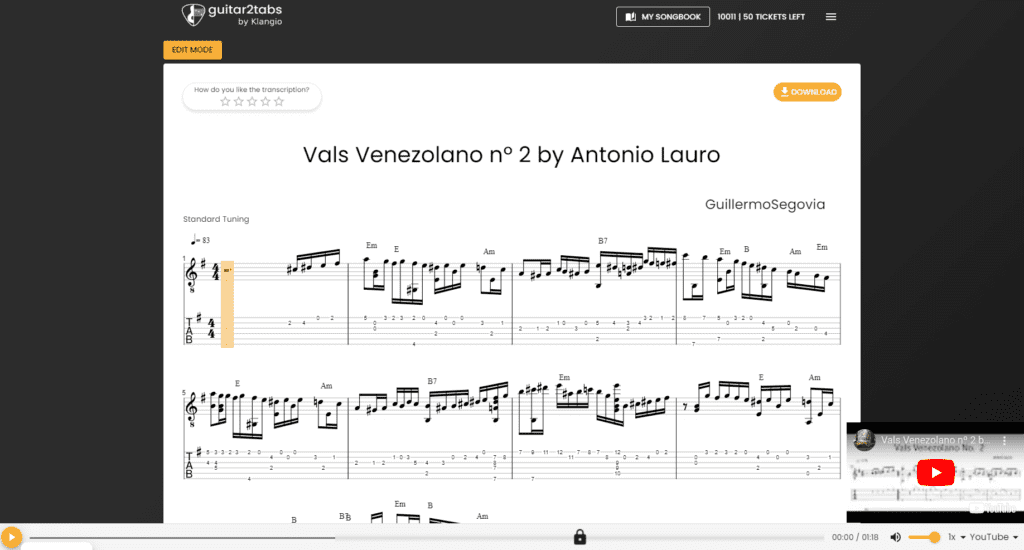
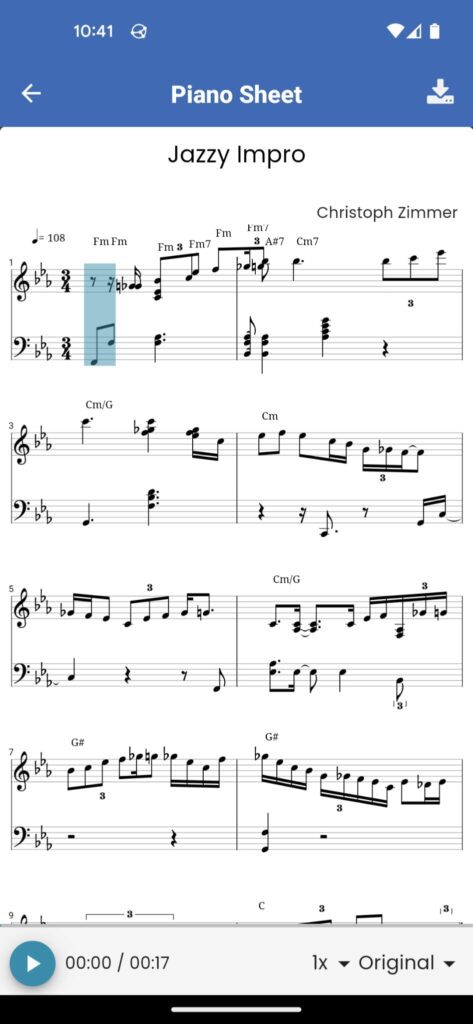
転写ビューアーを開くと、転写された楽譜が直接表示されます。すべてのKlangioアプリは楽譜を表示しますが、Klangio Transcription StudioとSing2Notesでは楽譜の下に歌詞が表示されます。
再生機能の使用 #

音楽譜面の下部にある再生ボタンを押すか、「スペース」キーを押すことで音楽譜面を再生できます。音楽譜面の特定の箇所にジャンプするには、表示された楽譜をクリックするか、画面下部のタイムラインをクリックします。さらに、タイムラインの右側で再生音量の調整、速度の変更、オリジナル音声と音楽譜面の音声の切り替えができます。
転写をダウンロードして編集モードに入る #
画面の左上隅で編集モードに入り、楽譜を修正できます。 機能にアクセスするには、完全な転写にアップグレードする必要があります。
音楽譜面をダウンロード・エクスポートするボタンもあります。さまざまなダウンロード形式について詳しく学ぶには、こちらのガイドをご確認ください。
フィードバックをお寄せください #
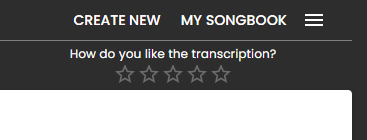
右上隅で音楽譜面を評価し、アプリの品質と使いやすさについてフィードバックをお寄せいただけます。
ソングブックへのアクセスと新しい音楽譜面の開始 #
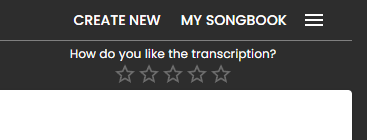
右上隅にKlangioソングブックにアクセスし、新しい音楽譜面を開始するボタンがあります。
ピアノロールの表示 #
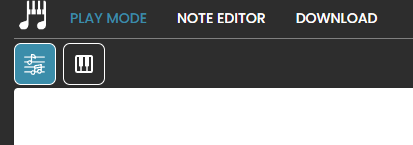
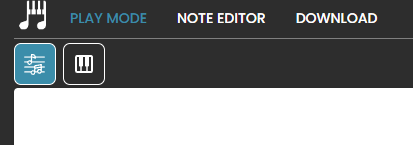
最後に、楽譜が苦手な場合や楽譜の視覚的表現を好む場合は、ピアノロールを表示できます。ピアノキーのアイコンをクリックするだけでピアノロールが表示されます。
Klangio Transcription Viewerの使用方法についてご質問がございましたら、ヘルプセンターの他の記事もぜひご確認ください。 喜んでサポートいたします!
よくある質問 #
これは非常に大きな楽譜で発生する可能性があります。
約5分お待ちいただき、ページを更新してください。その後、楽譜が正しく表示されるはずです。
大きなファイルは再生の読み込みが遅くなる場合があります。
ページを更新し、再度再生ボタンを押す前に少しお待ちください。
オリジナル音声と生成音声を切り替える場合は、再生前に読み込みが完了するまで少しお待ちください。


