
このガイドでは、Klangio Transcription Wizard の使用方法をご紹介します。これにより、書き起こしが魔法のように簡単になります!
ビデオを見て、さらに詳しく学んでください:
トランスクリプションウィザードを開く #
新しい書き起こしを開始すると、新しいTranscription Wizard が自動的に開きます。 当社のいずれかのアプリにアクセスして、無料で始めましょう!
- Piano2Notes:ピアノをトランスクリプション
- Guitar2Tabs:エレクトリック、アコースティック、ベースギターをトランスクリプション
- Sing2Notes:ボーカルと歌をトランスクリプション
- Drum2Notes:ドラムをトランスクリプション
- Klangio Transcription Studio:複数の楽器を一度に書き起こす
Scan2Notesはトランスクリプションを行いませんが、アップロードされた楽譜をスキャンします。Scan2Notesの使い方に関する特定のチュートリアルはこちらでご覧いただけます。
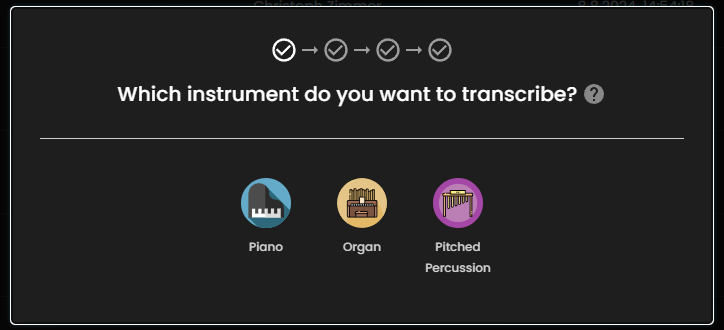
ステップ1:楽器の選択 #
最初に、トランスクリプションウィザードがトランスクリプションしたい楽器を選択するように求めます。各アプリはそれぞれの楽器セットをカバーしています。注意:一度にトランスクリプションできる楽器は1つだけです。
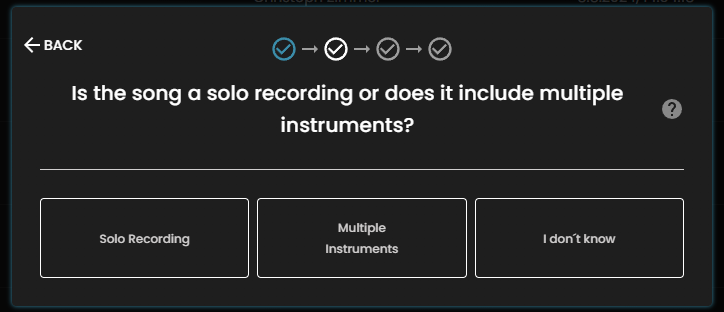
ステップ2:複数楽器またはソロ録音 #
次に、アップロードした曲が前のステップで選択した楽器のみを含んでいるか(「ソロ録音」をクリック)または、曲に他の楽器が聞こえるか(「複数楽器」をクリック)を選択します。
ステップ2.5:ソロ録音の特定設定 #
前のステップで「ソロ録音」を選択した場合、別のアプリ特定のステップが表示されます:
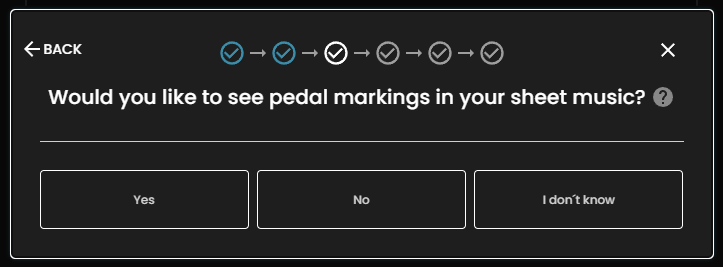
- Piano2Notes:ペダルマークを有効にする。
- Guitar2Tabs:ピッキングまたはストラミングモードを選択する。
- Sing2Notes & Drum2Notes:追加のステップなし。
ステップ3:必須のアプリ特定設定 #
各アプリは、選択した楽器に応じてさらに設定を提示します:
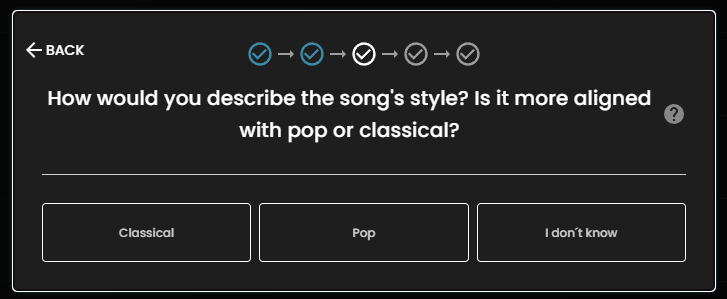
Piano2Notes & Klangio Transcription Studio:曲のスタイル(ポップまたはクラシック)とペダル設定を選択 #
ピアノをソロ楽器としてトランスクリプションする場合、楽譜にペダルマークを表示するかどうか、アップロードした音楽がポップまたはクラシック音楽により近いかどうかを選択できます。
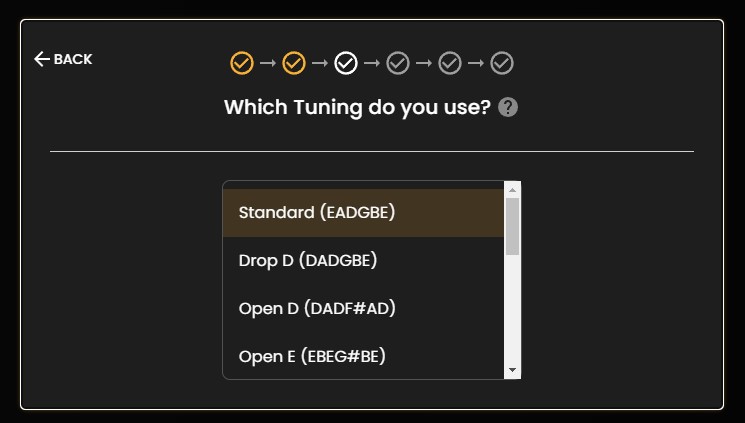
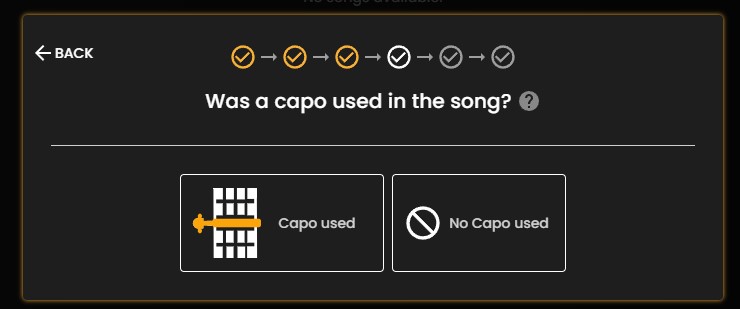
Guitar2Tabs & Klangio Transcription Studio:チューニングとカポを選択 #
ギターをソロ楽器としてトランスクリプションする場合、カポをトランスクリプションに追加し、チューニングを変更することができます。
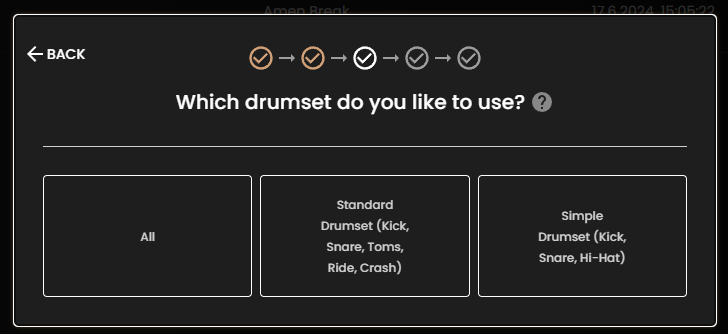
Drum2Notes & Klangio Transcription Studio:ドラムとシンバルのセットを選択 #
ドラムをソロ楽器としてトランスクリプションする場合、ドラムセットのトランスクリプションを簡略化することができます。
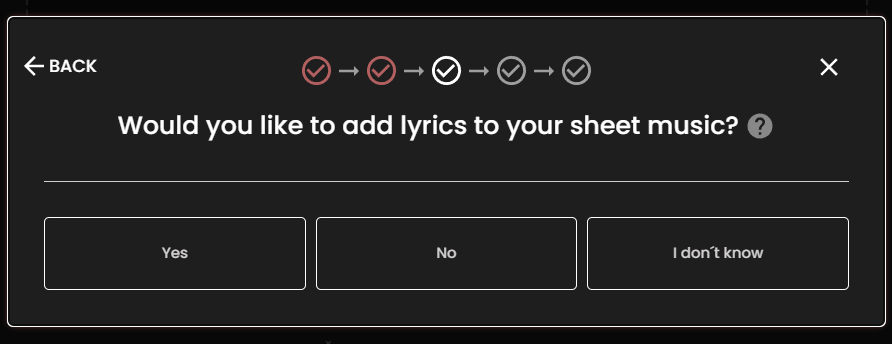
Sing2Notes & Klangio Transcription Studio:歌詞を追加するか選択 #
トランスクリプションにボーカルが含まれている場合、自動検出された歌詞を楽譜に使用するか選択できます。
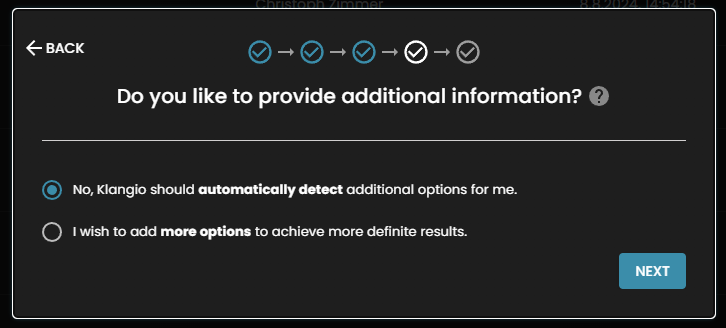
ステップ4:追加情報または自動モード #
次に、トランスクリプションに追加情報を加えることができ、生成される音符の品質を向上させることができます。 詳細はこちらをご覧ください。 不明な場合は、Klangioが設定を適用することができます。
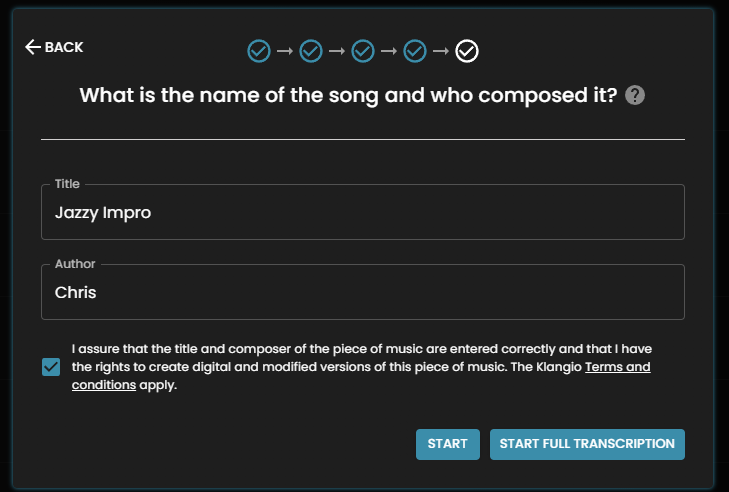
ステップ5:トランスクリプションを開始 #
最後に、曲のタイトルと作曲者を追加し、利用規約に同意してください。その後、フルトランスクリプションまたは無料デモトランスクリプションを開始できます。
Klangio Transcription Wizard についてご質問がある場合は、当社のヘルプセンターの他の記事もぜひご確認ください。
よくある質問 #
はい。書き起こしを開始した後、Transcription Wizard で「楽器を自動検出」を選択してください。


