

目录
你是否曾用 Klangio 转录音频,却发现结果中有错音或其他错误?这种情况大家都遇到过。转录并不简单,即使是最先进的 AI 转录服务也难免出错。好消息是,Klangio 提供了多种简单方法,帮你修正不准确的转录结果。本文将介绍 5 个简单步骤,教你如何使用 Klangio 强大的转录编辑器,提高乐谱转录的准确度并修正错误。
继续阅读或观看 YouTube 教程:
选项 1:再次检查原始录音
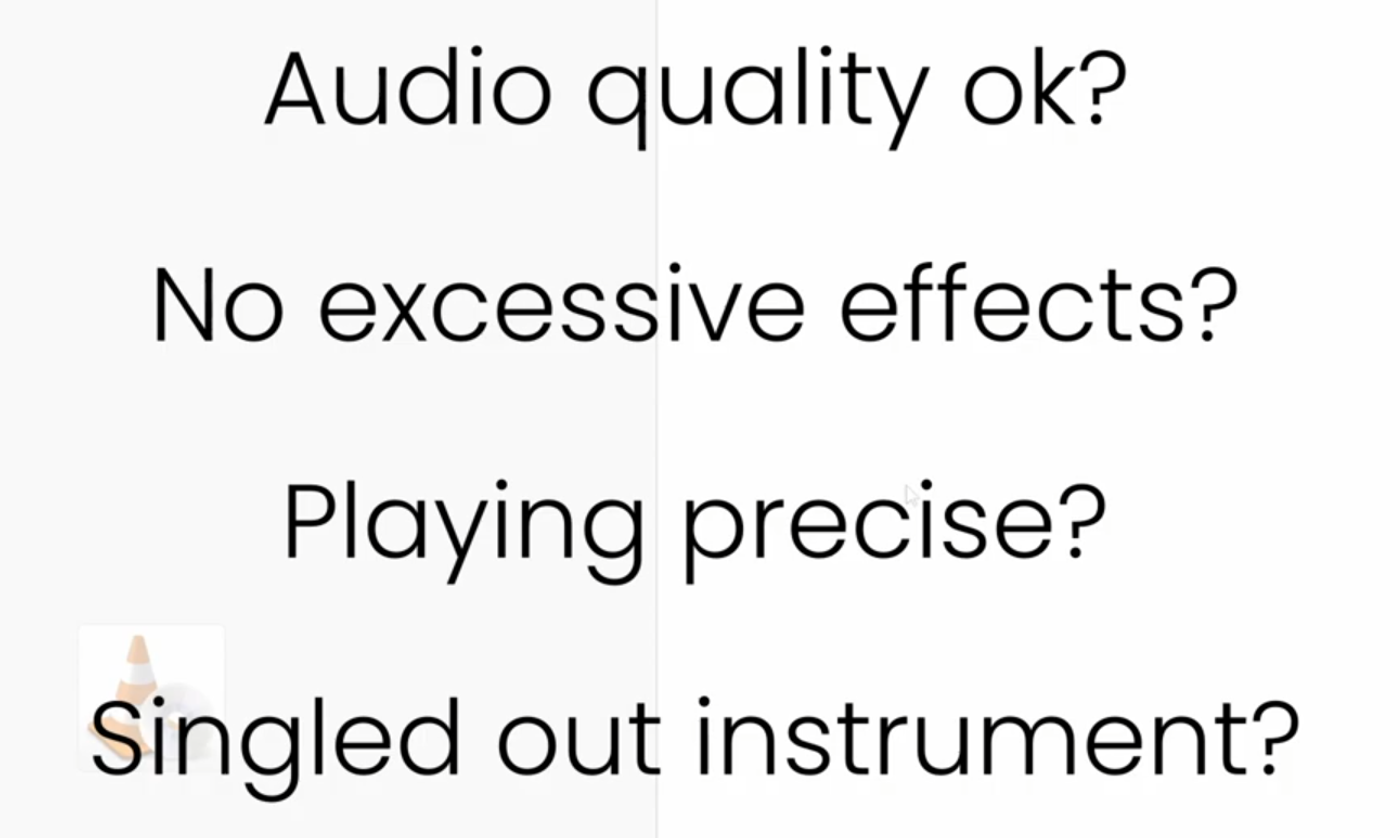
在着手修改不准确的转录结果之前,请务必先检查原始录音的质量。问问自己以下几个问题:
- 录音质量够高吗?过多的背景噪音或失真可能会影响转录软件的准确性。
- 录音是干声吗?混响、延迟和失真等效果会显著影响转录质量
- 演奏是否精准清晰?不够严谨的演奏会大大增加转录难度。
- 这是单一乐器的独立录音吗?包含多种乐器或人声的歌曲更难准确转录。
如果其中任何一个问题的答案是“否”,与其费力修正效果不佳的转录,不如重新录制这首曲子。花时间获得清晰的初始录音,能让后续处理事半功倍。
选项 2:重新转录乐曲
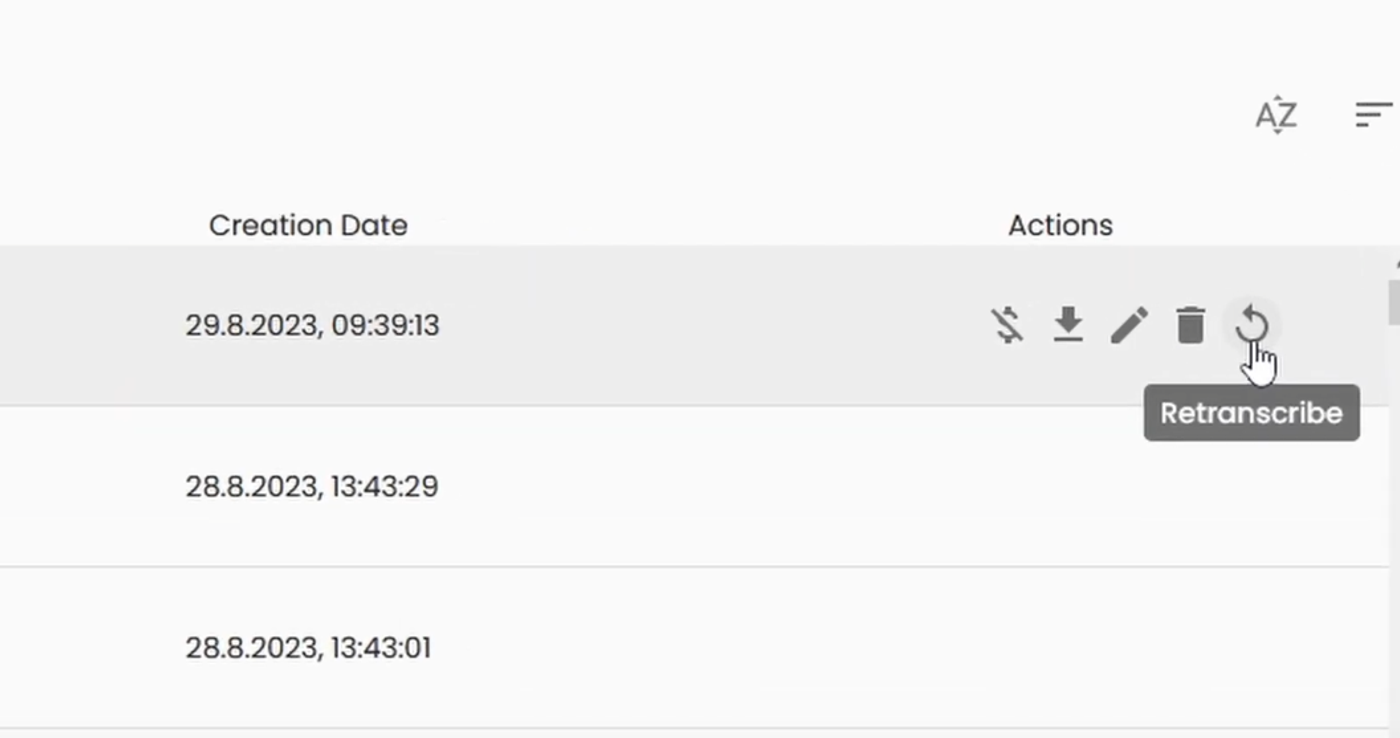
获得高质量录音后,修正错误最简单的方法就是重新转录乐曲。Klangio 让重新转录变得轻松简单。只需前往你的 Songbook,找到对应歌曲,然后在操作菜单中点击“重新转录”。
你可以在这里调整调号、拍号、调式和其他参数,让转录结果更贴合你的录音。Klangio 会使用新设置重新分析音频。通常仅此一步就能显著提高准确度。
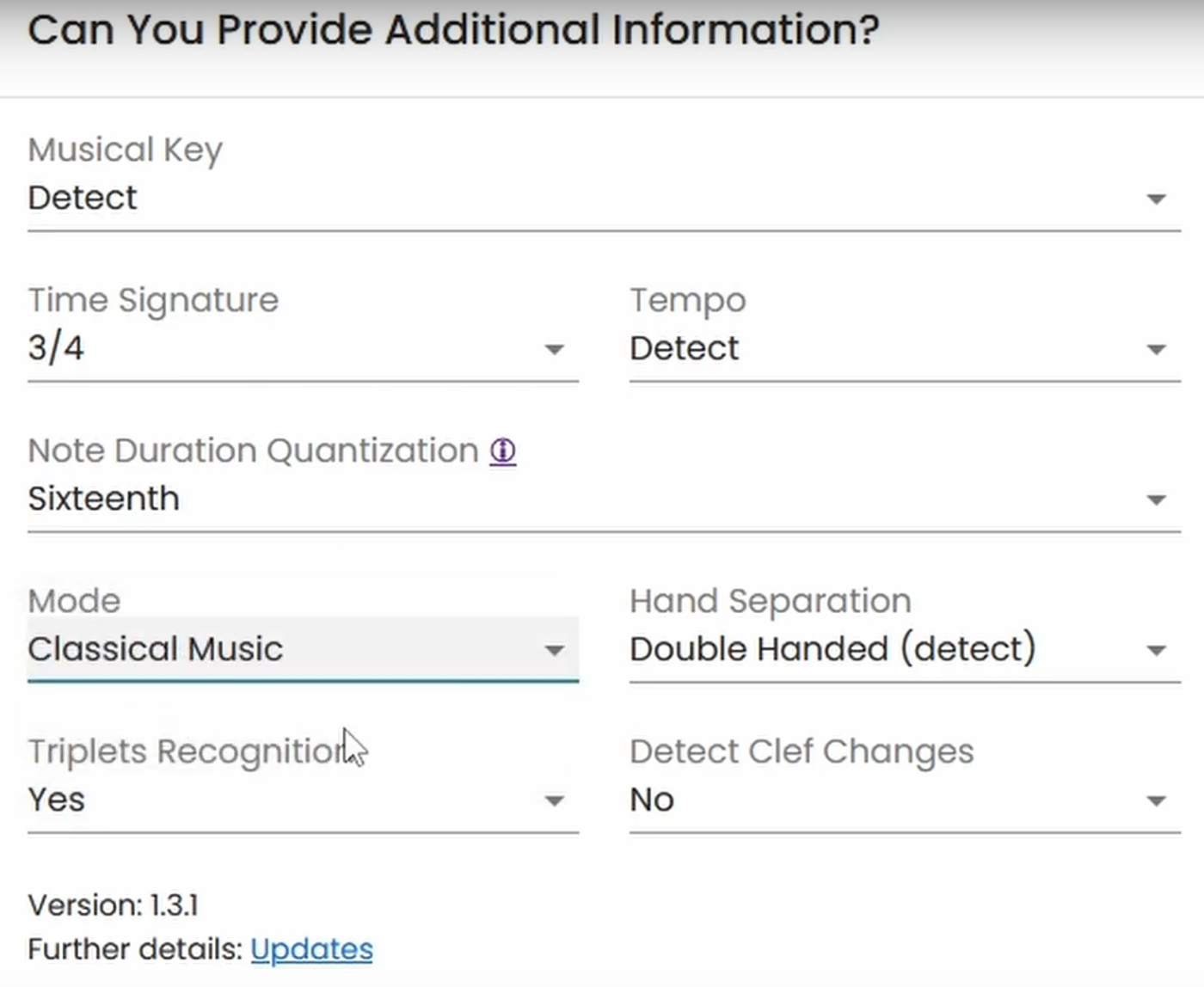
你可以使用不同设置多次重新转录,直到获得最佳效果。就是这么简单!
选项 3:使用 Klangio 的编辑模式
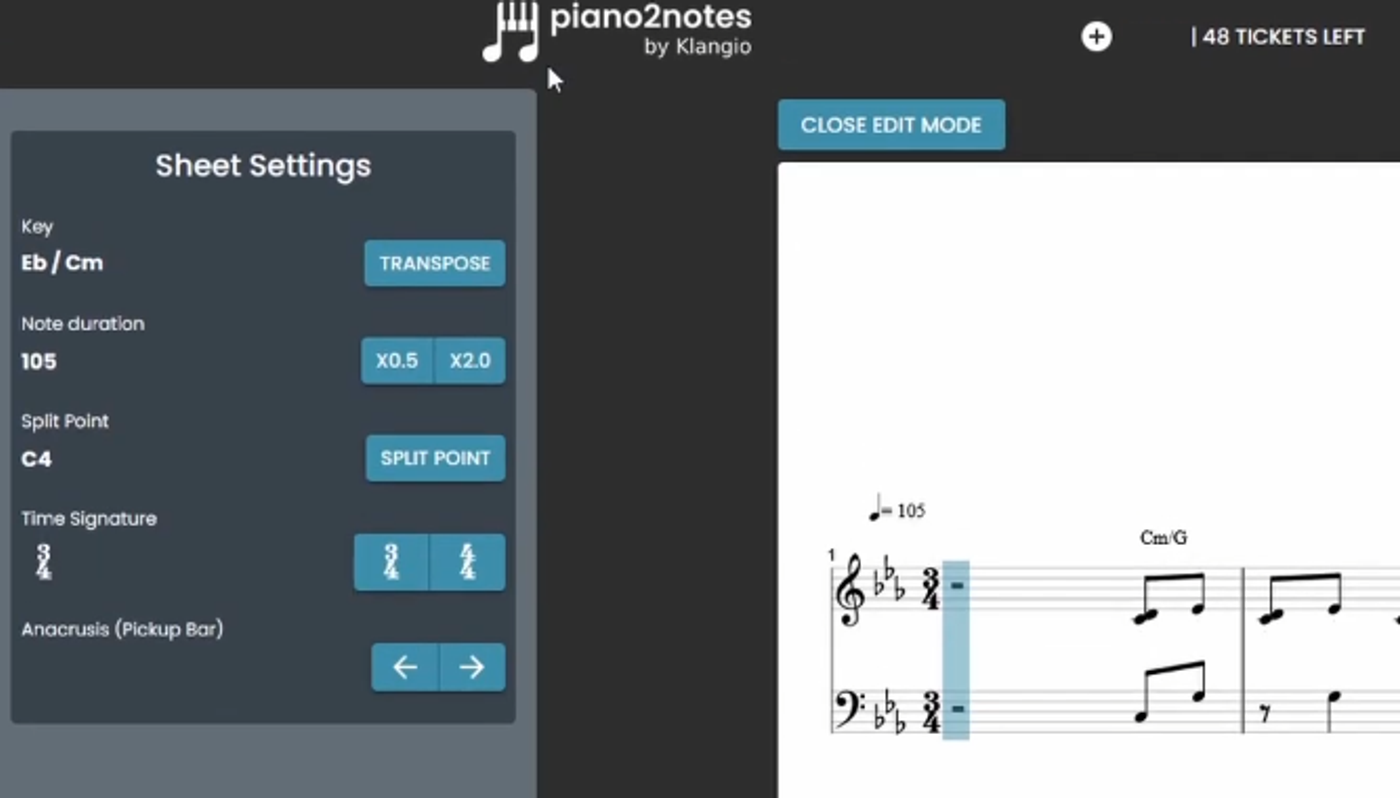
如果重新转录仍不够准确,可使用 Klangio 强大的编辑模式。点击转录界面左上角的“编辑模式”按钮。
现在,你无需重新转录整首乐曲,就能直接编辑乐谱。轻松更改拍号、调整音符时值、移调等。
例如,如果第一个“强拍”不对,可以使用弱起工具将音符前移或后移。也可以把那个棘手的降B换成还原B。你可以随心调整。
编辑完成后,别忘了点击“保存”!
选项 4:请求缺失的编辑模式功能
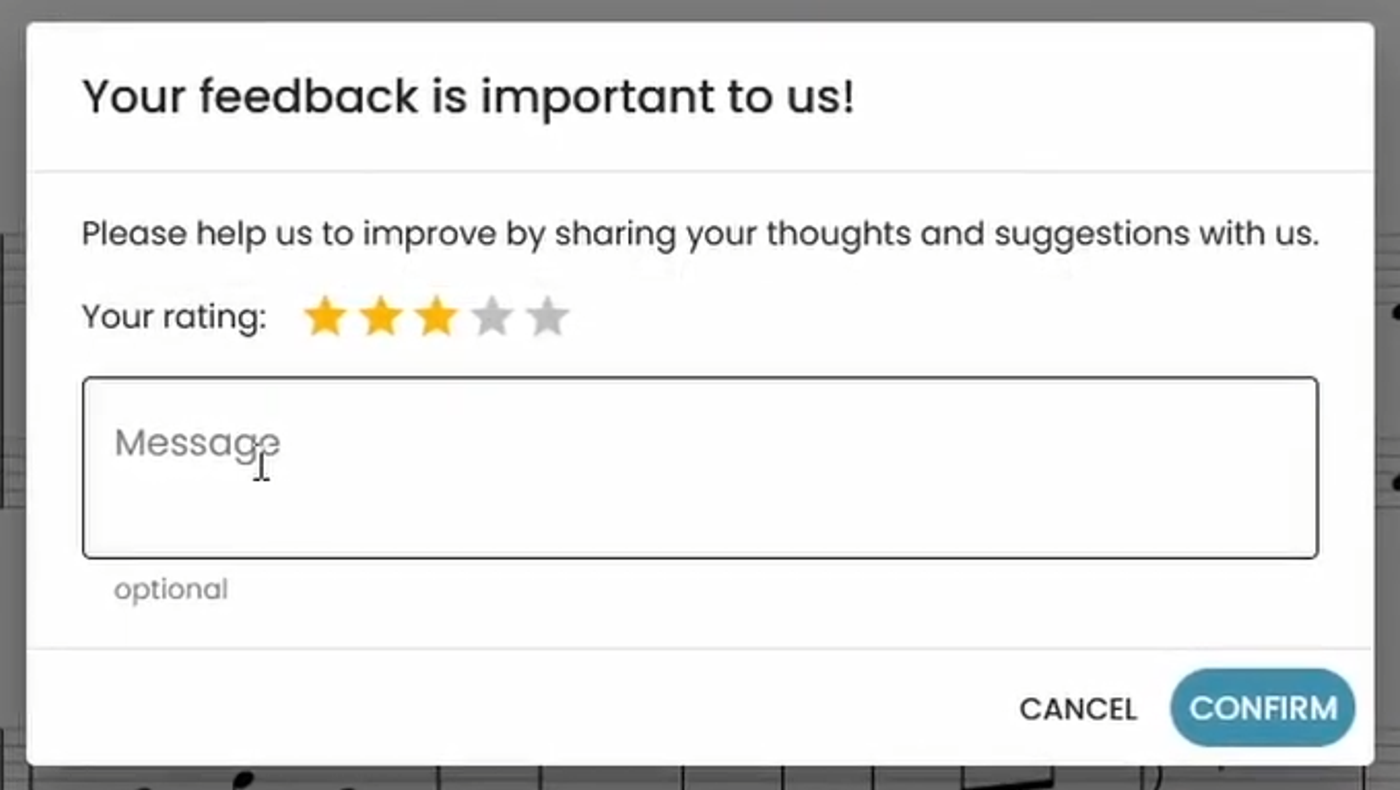
如果你需要某个 Klangio 尚未提供的编辑工具,欢迎提交功能建议!
在编辑器中为转录结果评分,留言说明你遇到的问题,并建议有助于解决这些问题的新编辑功能。Klangio 团队在决定下一步添加哪些功能时,会充分考虑用户反馈。也许只需发一条消息,就能修正不理想的乐谱转录结果。
你也可以加入Klangio Discord,与其他音乐人和开发者讨论乐谱编辑需求。
选项 5:下载并编辑 MIDI 或 MusicXML 文件
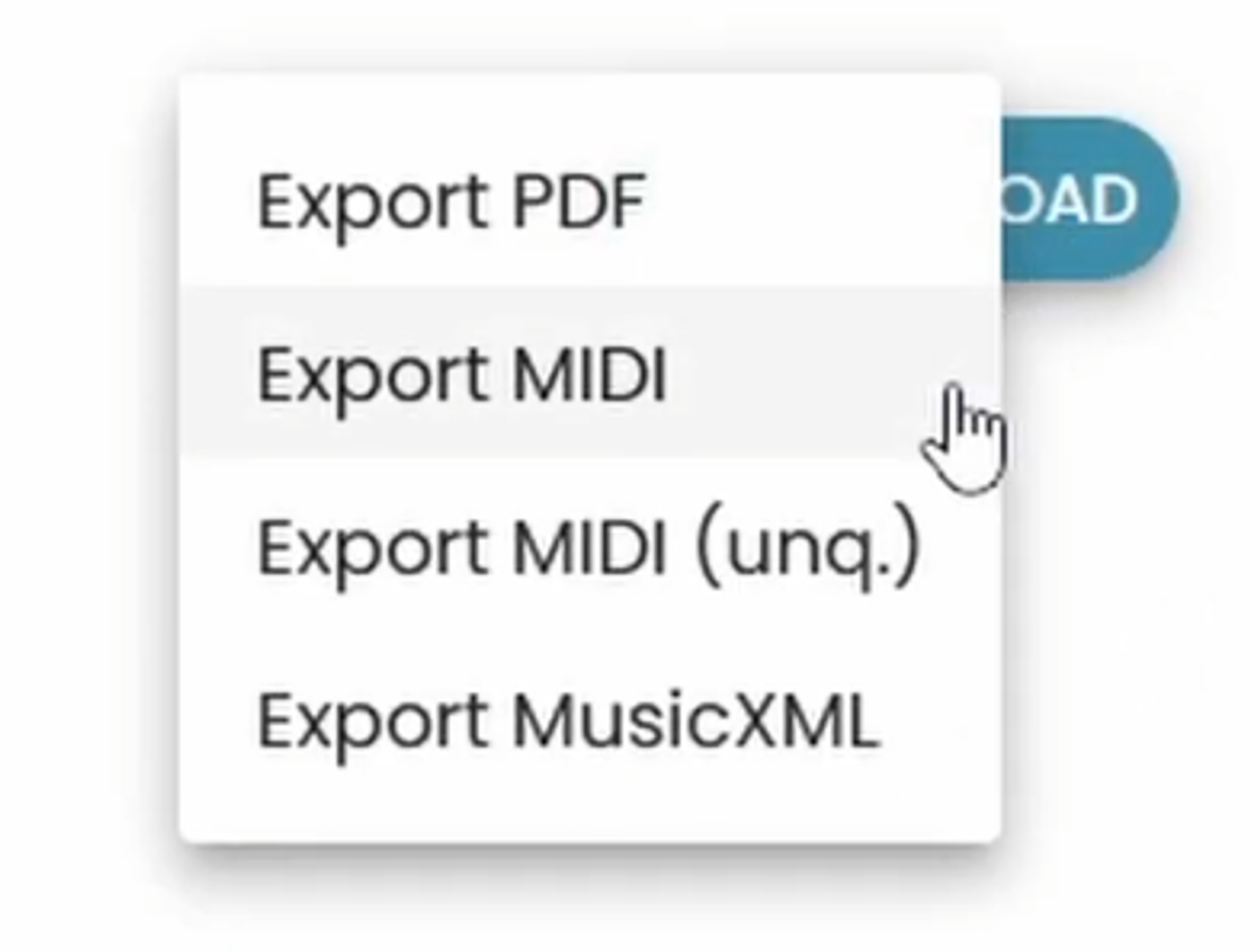
想要更灵活地编辑?可将转录结果下载为 MIDI 或 MusicXML 文件,再用 MuseScore 或 Finale 等你常用的制谱软件打开,精细调整每个音乐细节。
查看我们的转录文件格式指南,了解如何使用下载的转录文件。
这些桌面程序拥有丰富的编辑功能,即使转录结果问题重重也能修正。不过,与 Klangio 的网页编辑器相比,编辑过程会更繁琐、更耗时。
总结:使用 Klangio 轻松修正转录错误
转录音乐并不容易,但修正转录错误可以很简单。使用 Klangio 的在线转录工具,你可以通过多种快捷简便的方式提高准确度:
- 使用优化设置重新转录
- 使用编辑模式直接修改乐谱
- 申请新增编辑功能
- 下载并编辑 MIDI/MusicXML 文件
按照这些简单技巧,即使是错误百出的转录结果,也能变成准确、精美的乐谱。你遇到过哪些转录难题?欢迎在下方评论区告诉我们!