
Si quiere probar las aplicaciones de Klangio de forma gratuita, ha llegado al lugar adecuado. En esta guía, le mostraré cómo crear una cuenta de Klangio e iniciar sesión en ella.
Paso 1: abre tu aplicación de Klangio #

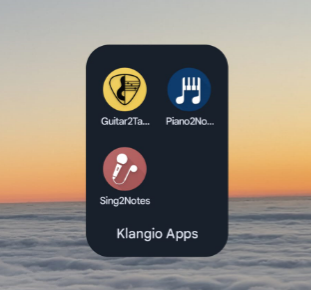
En primer lugar, diríjase a la página de inicio de Klangio y seleccione la aplicación que desea utilizar haciendo clic en las secciones de “Productos” en la cabecera del sitio web. Si está utilizando las aplicaciones móviles, simplemente ábralas con su dispositivo tocando el icono.
Paso 2: crear o iniciar sesión en tu cuenta #
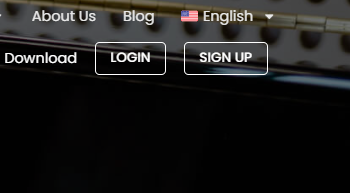
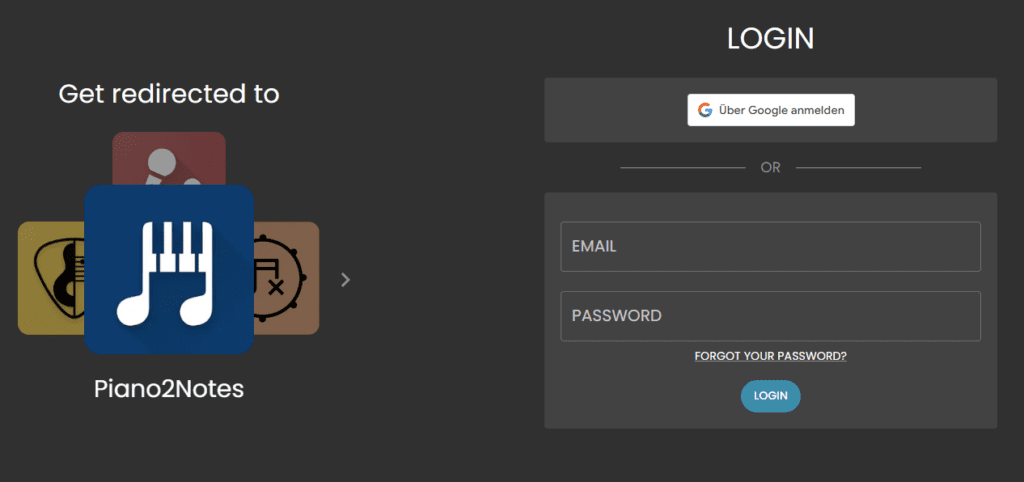
Ahora es el momento de crear una cuenta o iniciar sesión en su cuenta existente. En la esquina superior derecha, encontrará un botón para Iniciar sesión o Registrarse. Haga clic en uno de ellos. Ahora puede iniciar sesión con su cuenta de Google o directamente con su correo electrónico y contraseña.
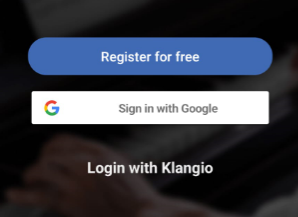
Cuando utilice las aplicaciones móviles, tendrá la opción de crear una nueva cuenta con correo electrónico y contraseña (Registrarse gratis), iniciar sesión o registrarse con una cuenta de Google (Iniciar sesión con Google) o iniciar sesión con su cuenta de Klangio existente (Iniciar sesión con Klangio), justo después de abrir una de las aplicaciones.
Nota: Lo mejor es crear solo una cuenta de Klangio para mantener todas tus transcripciones en un lugar central.
Ventajas de una cuenta de Klangio #
Si estás usando varias aplicaciones, no te preocupes, ¡puedes acceder a todas las aplicaciones con una sola cuenta de Klangio! Tu cuenta también te permite acceder a tus transcripciones anteriores con tu
No dude en consultar el Centro de Ayuda si desea obtener más información sobre cómo crear una cuenta de Klangio o iniciar sesión en ella.
Preguntas frecuentes #
Encontrará el botón de inicio de sesión en la parte superior derecha de cada página de producto (por ejemplo: klang.io/piano2notes o klang.io/transcription-studio). Para llegar allí, visite klang.io, abra el menú Productos en la parte superior derecha y seleccione la aplicación a la que desea iniciar sesión. El botón de inicio de sesión aparecerá en la parte superior derecha.


