
En esta guía, le mostraré cómo usar el asistente de transcripción de Klangio, que hace que transcribir sea tan fácil que parece magia.
Vea el vídeo y siga leyendo para obtener más información:
Abrir el asistente de transcripción #
El nuevo asistente de transcripción se abrirá automáticamente una vez que inicie una nueva transcripción. ¡Simplemente diríjase a una de nuestras aplicaciones y comience gratis!
- Piano2Notes: Transcribir pianos
- Guitar2Tabs: Transcribir guitarras eléctricas, acústicas y bajos
- Sing2Notes: Transcribir voces y canto
- Drum2Notes: Transcribir baterías
- Klangio Transcription Studio: Transcriba varios instrumentos a la vez
Scan2Notes no transcribe, sino que escanea su partitura cargada. Puede encontrar un tutorial específico sobre cómo usar Scan2Notes aquí.
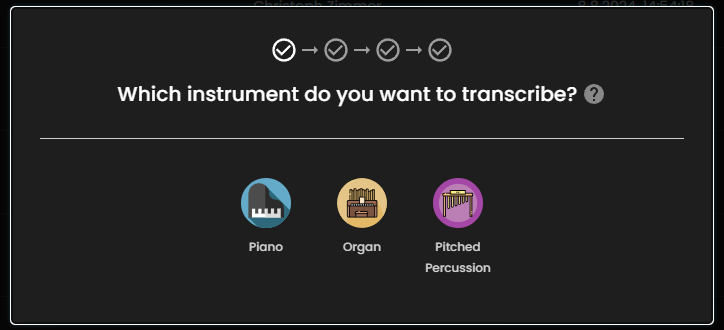
Paso 1: elegir un instrumento #
Primero, el asistente de transcripción le pedirá que elija el instrumento que desea transcribir. Cada aplicación cubre su propio conjunto de instrumentos. Tenga en cuenta que solo se puede transcribir un instrumento a la vez.
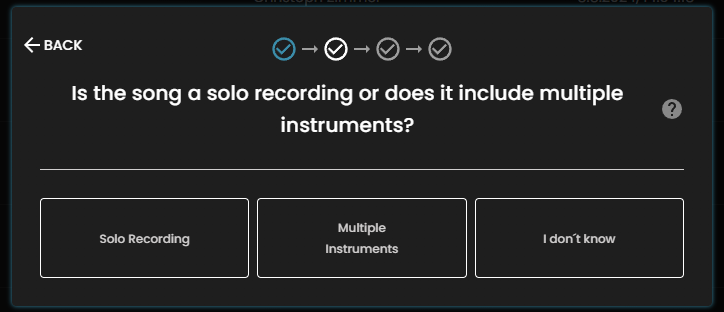
Paso 2: grabación de varios instrumentos o solo #
A continuación, elija si la canción que ha subido contiene solo el instrumento que ha seleccionado en el paso anterior (haga clic en “Grabación en solitario”) o, si hay más instrumentos audibles en la canción (haga clic en “Varios instrumentos”).
Paso 2.5: ajustes específicos de la grabación en solitario #
Si ha seleccionado “Grabación en solitario” en el paso anterior, se le presentará otro paso específico de la aplicación:
- Piano2Notes: Activar las indicaciones de pedal.
- Guitar2Tabs: Elija el modo de punteo o rasgueo.
- Sing2Notes & Drum2Notes: Sin paso adicional.
Paso 3: ajustes obligatorios específicos de la aplicación #
Cada aplicación ahora le presentará más ajustes de acuerdo con el instrumento que haya seleccionado:
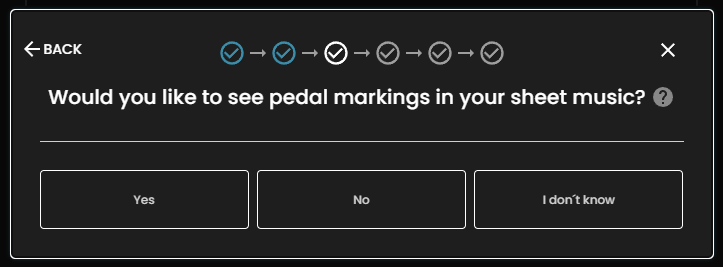
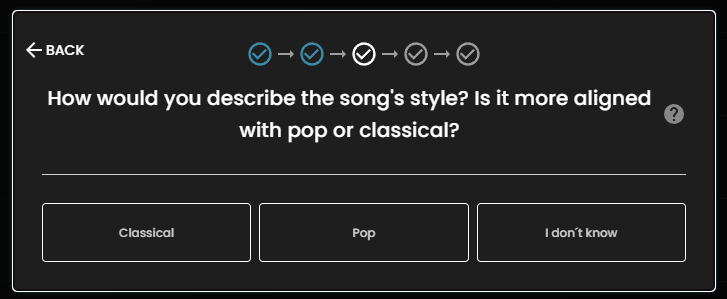
Piano2Notes & Klangio Transcription Studio: Elija el estilo de la canción (Pop o Clásica) y la configuración de los pedales #
Si está transcribiendo un piano como instrumento solista, tiene la opción de elegir si desea mostrar las indicaciones de pedal en su partitura y si la música que ha subido está más alineada con la música pop o clásica.
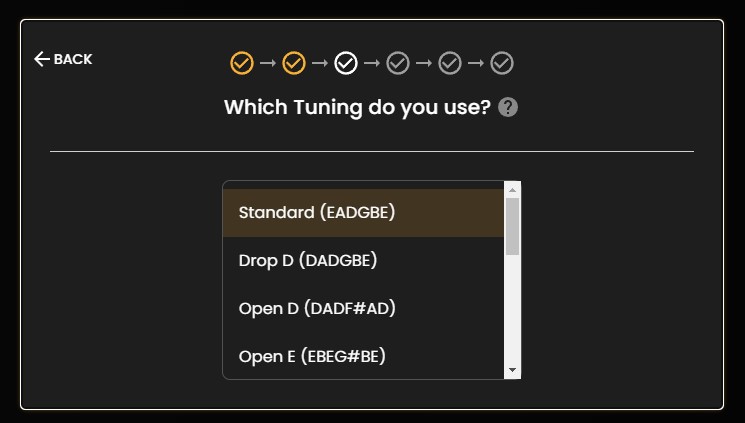
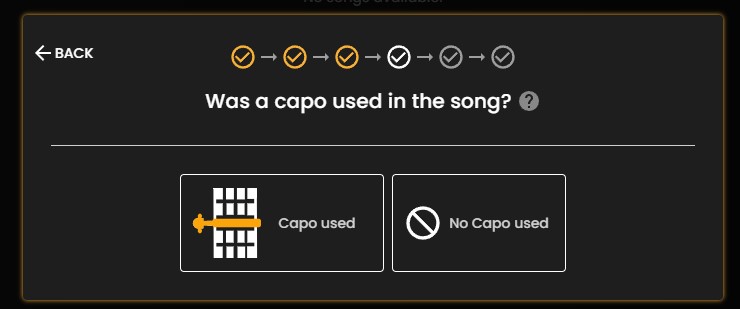
Guitar2Tabs & Klangio Transcription Studio: Elija la afinación y el capotraste. #
Si está transcribiendo una guitarra como instrumento solista, puede optar por añadir un capo a su transcripción y cambiar la afinación.
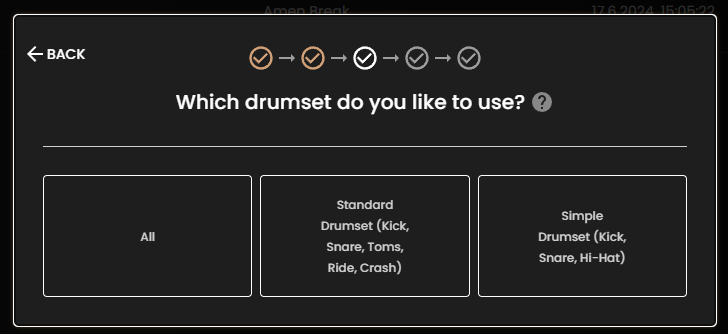
Drum2Notes & Klangio Transcription Studio: Elija el conjunto de batería y platillos #
Si está transcribiendo la batería como instrumento solista, puede optar por simplificar la transcripción de su batería.
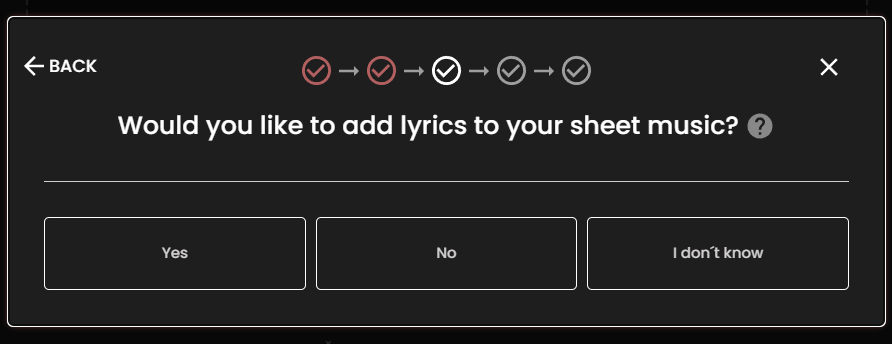
Sing2Notes & Klangio Transcription Studio: Elija añadir letra. #
Cuando su transcripción contiene voces, puede optar por utilizar la letra detectada automáticamente en su partitura.
Paso 4: información adicional o modo automático #
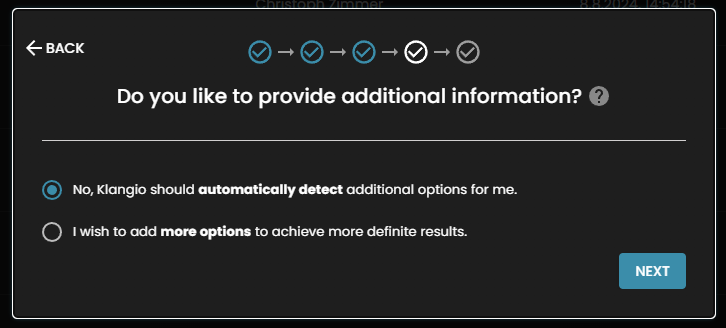
A continuación, puede optar por añadir información adicional a su transcripción, lo que puede mejorar la calidad de las notas que se generarán. Lea más sobre esto aquí. Si no está seguro, puede dejar que Klangio aplique la configuración por usted.
Paso 5: iniciar la transcripción #
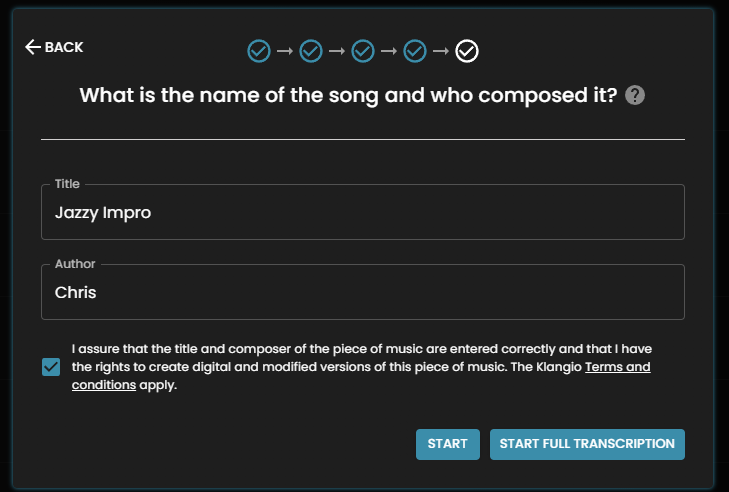
Por último, añada el título y el compositor de la canción y acepte los términos y condiciones. A continuación, puede iniciar una transcripción completa o una transcripción de demostración gratuita.
No dude en consultar los otros artículos en nuestro Centro de Ayuda, si tiene preguntas sobre el asistente de transcripción de Klangio.
Preguntas frecuentes #
Sí. En el asistente de transcripción, seleccione “Detectar instrumentos automáticamente” después de iniciar una transcripción.


