
Wenn Sie gerade ein Lied mit Klangio in Noten umgewandelt haben, können Sie die Transkription sofort in Ihrem Browser mit Ihrem Klangio Transcription Viewer ansehen. In diesem Leitfaden zeige ich Ihnen, wie Sie auf den Viewer zugreifen und erkläre Ihnen die Funktionen, die er bietet.
Weiterlesen oder sehen Sie sich das YouTube-Tutorial an:
Auf Ihre Transkriptionen zugreifen #
Sie erhalten automatisch Zugriff auf den Transkriptions-Viewer Ihrer aktuellen Transkription nach der Verarbeitung einer Transkription, oder indem Sie in Ihrem Songbook auf ein zuvor transkribiertes Lied klicken.
Transkribierte Noten ansehen #
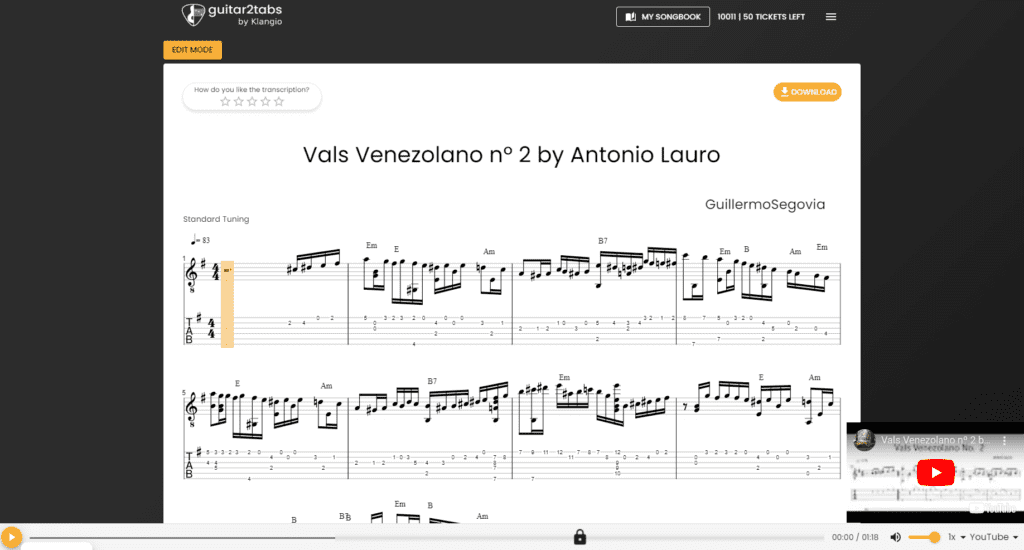
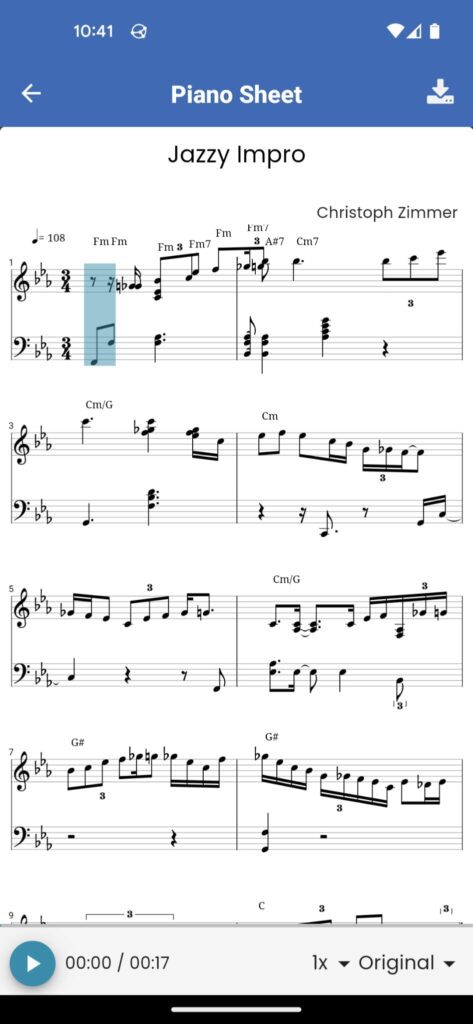
Sobald Sie den Transkriptions-Viewer geöffnet haben, werden Ihnen direkt Ihre transkribierten Noten angezeigt. Beachten Sie, dass alle Klangio Apps Noten anzeigen werden, während Klangio Transcription Studio und Sing2Notes Liedtexte unter den Noten bereitstellen.
Wiedergabe nutzen #

Sie können Ihre Transkription abspielen, indem Sie den Wiedergabeknopf am unteren Rand der Transkription drücken oder die „Leertaste“ drücken. Um zu einem bestimmten Punkt in der Transkription zu springen, können Sie auf die angezeigten Noten oder auf die Zeitleiste am unteren Bildschirmrand klicken. Außerdem können Sie die Lautstärke der Wiedergabe anpassen, die Geschwindigkeit ändern und zwischen dem Original-Audio und dem Audio der Transkription auf der rechten Seite der Zeitleiste wechseln.
Ihre Transkription herunterladen & den Bearbeitungsmodus aufrufen #
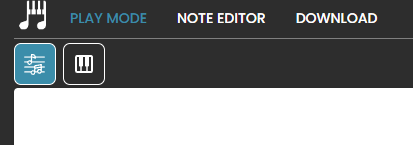
In der oberen linken Ecke des Bildschirms können Sie den Bearbeitungsmodus aufrufen, um Ihr Notenblatt zu bearbeiten. Um auf die Funktionen zuzugreifen, müssen Sie auf eine vollständige Transkription upgraden.
Sie finden auch einen Button zum Herunterladen und Exportieren Ihrer Transkription. Schauen Sie sich gerne diesen Leitfaden an, um mehr über die verschiedenen Download-Formate zu erfahren.
Geben Sie uns Feedback #
In der oberen rechten Ecke können Sie Ihre Transkription bewerten und uns Feedback zur Qualität und Benutzerfreundlichkeit der Apps geben.
Auf Ihr Songbook zugreifen & eine neue Transkription starten #
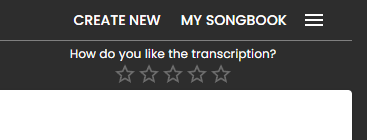
In der oberen rechten Ecke befindet sich ein Button, um auf Ihr Klangio Songbook zuzugreifen und eine neue Transkription zu starten.
Pianoroll anzeigen #
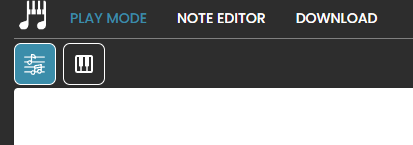
Schließlich können Sie die Pianoroll anzeigen, wenn Sie Schwierigkeiten mit Noten haben oder eine visuelle Darstellung Ihrer Noten bevorzugen. Klicken Sie einfach auf die Klaviertasten-Symbole, um die Pianoroll anzuzeigen.
Schauen Sie sich gerne die anderen Artikel in unserem Hilfe-Center an, wenn Sie Fragen zur Nutzung des Klangio Transcription Viewers haben. Wir helfen Ihnen gerne!
Häufig gestellte Fragen #
Dies kann bei sehr großen Notenblättern passieren.
Bitte warten Sie etwa 5 Minuten, aktualisieren Sie dann die Seite. Ihr Notenblatt sollte danach korrekt angezeigt werden.
Große Dateien können dazu führen, dass die Wiedergabe langsam lädt.
Versuchen Sie, die Seite zu aktualisieren und warten Sie einen Moment, bevor Sie erneut auf Wiedergabe drücken.
Wenn Sie zwischen Original-Audio und generiertem Audio wechseln, geben Sie ihm einen Moment Zeit zum Laden, bevor Sie es abspielen.


