
In diesem Leitfaden zeige ich Ihnen, wie Sie den Klangio Transcription-Assistenten verwenden, der das Transkribieren so einfach macht, dass es wie Magie ist!
Sieh dir das Video an und lies weiter, um mehr zu erfahren:
Den Transkriptionsassistenten öffnen #
Der neue Transcription-Assistent wird automatisch geöffnet, sobald Sie eine neue Transkription starten. Besuchen Sie einfach eine unserer Apps und legen Sie kostenlos los!
- Piano2Notes: Klaviere transkribieren
- Guitar2Tabs: E-Gitarren, Akustikgitarren und Bassgitarren transkribieren
- Sing2Notes: Gesang und Gesangsstimmen transkribieren
- Drum2Notes: Schlagzeug transkribieren
- Klangio Transcription Studio: Transkribieren Sie mehrere Instrumente auf einmal
Scan2Notes transkribiert nicht, sondern scannt deine hochgeladenen Noten. Ein spezielles Tutorial zur Verwendung von Scan2Notes findest du hier.
Schritt 1: Instrument auswählen #
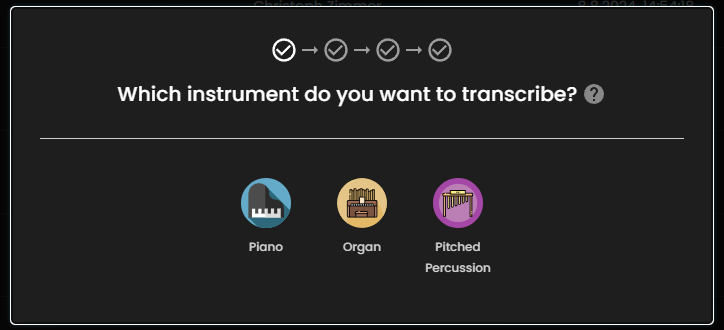
Zuerst wirst du vom Transkriptionsassistenten aufgefordert, das Instrument auszuwählen, das du transkribieren möchtest. Jede App deckt ihre eigenen Instrumente ab. Beachte, dass immer nur ein Instrument gleichzeitig transkribiert werden kann.
Schritt 2: Mehrere Instrumente oder Soloaufnahme #
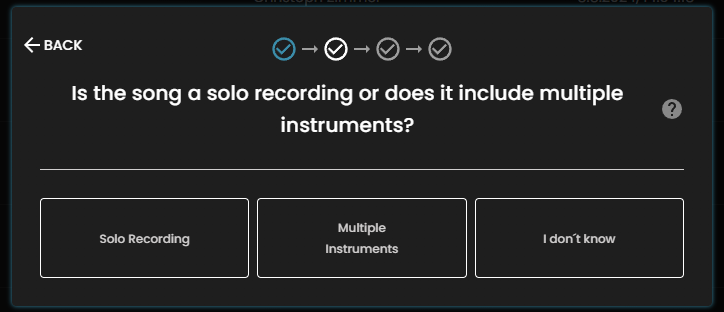
Wähle als Nächstes aus, ob das Lied, das du hochgeladen hast, nur das Instrument enthält, das du im vorherigen Schritt ausgewählt hast (klicke auf „Soloaufnahme“), oder ob weitere Instrumente in dem Lied hörbar sind (klicke auf „Mehrere Instrumente“).
Schritt 2.5: Spezifische Einstellungen für Soloaufnahmen #
Wenn du im vorherigen Schritt „Soloaufnahme“ ausgewählt hast, wird dir ein weiterer app-spezifischer Schritt angezeigt:
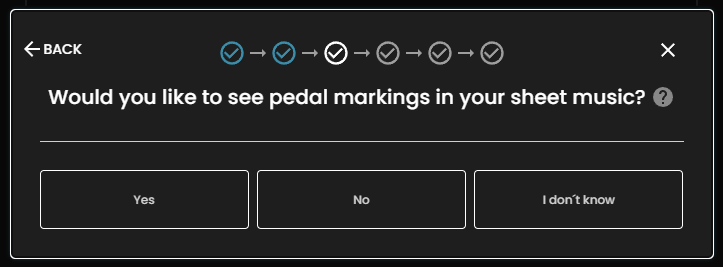
- Piano2Notes: Aktiviere Pedalmarkierungen.
- Guitar2Tabs: Wähle Zupf- oder Schlagmodus.
- Sing2Notes & Drum2Notes: Kein zusätzlicher Schritt.
Schritt 3: obligatorische app-spezifische Einstellungen #
Jede App zeigt dir nun weitere Einstellungen entsprechend dem von dir gewählten Instrument an:
Piano2Notes & Klangio Transcription Studio: Wählen Sie den Stil des Songs (Pop oder Klassik) & Pedaleinstellungen #
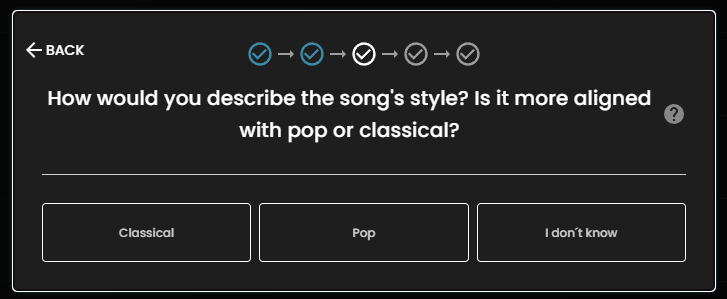
Wenn du ein Klavier als Soloinstrument transkribierst, hast du die Möglichkeit zu wählen, ob du Pedalmarkierungen auf deinen Noten anzeigen möchtest und ob die Musik, die du hochgeladen hast, eher Pop- oder klassischer Musik entspricht.
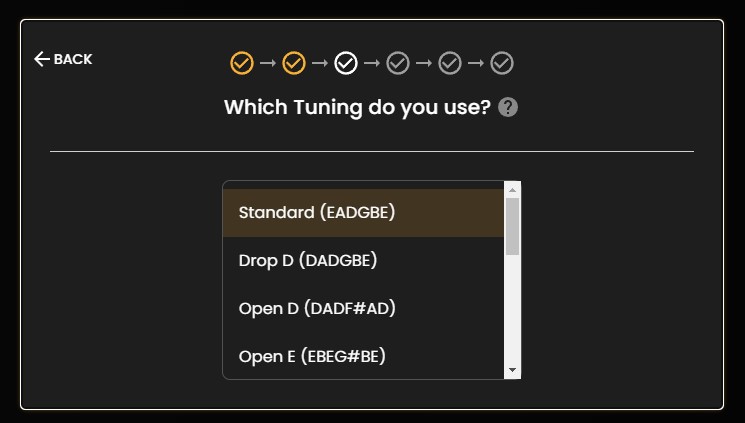
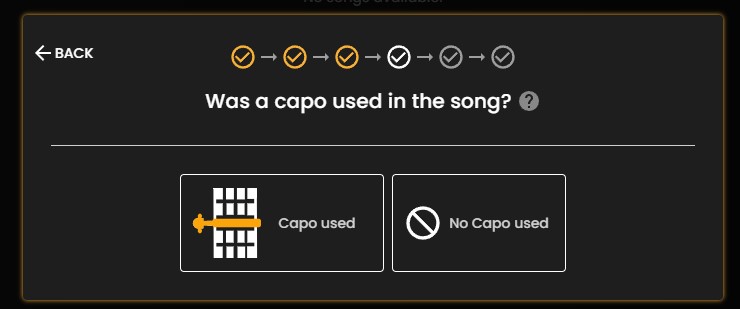
Guitar2Tabs & Klangio Transcription Studio: Wählen Sie das Tuning und den Capo. #
Wenn du eine Gitarre als Soloinstrument transkribierst, kannst du deiner Transkription einen Kapodaster hinzufügen und die Stimmung ändern.
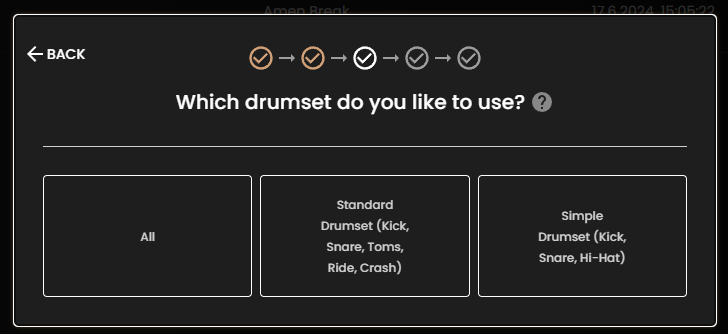
Drum2Notes & Klangio Transcription Studio: Wählen Sie Schlagzeug- und Beckensatz #
Wenn du Schlagzeug als Soloinstrument transkribierst, kannst du deine Schlagzeugsatz-Transkription vereinfachen.
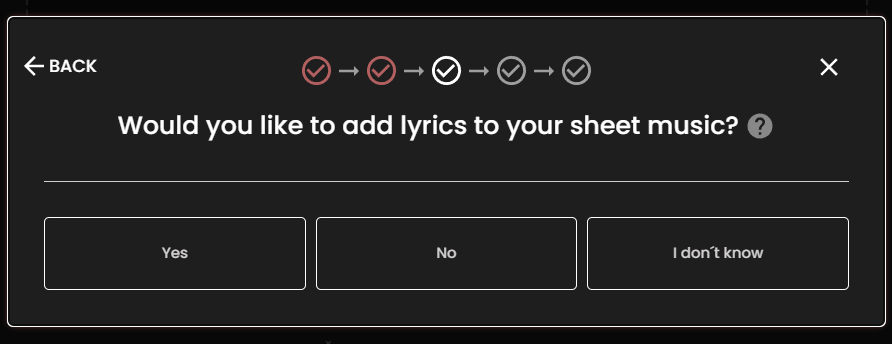
Sing2Notes & Klangio Transcription Studio: Wählen Sie aus, ob Sie Liedtexte hinzufügen möchten. #
Wenn deine Transkription Gesang enthält, kannst du die automatisch erkannten Liedtexte in deinen Noten verwenden.
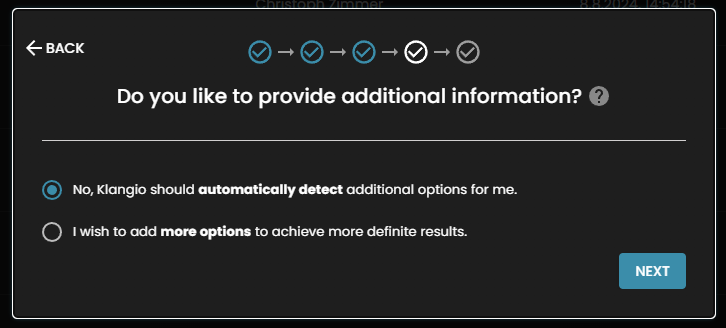
Schritt 4: zusätzliche Informationen oder Automatikmodus #
Als Nächstes kannst du zusätzliche Informationen zu deiner Transkription hinzufügen, was die Qualität der erzeugten Noten verbessern kann. Lesen Sie hier mehr darüber. Wenn du dir nicht sicher bist, kannst du Klangio die Einstellungen für dich anwenden lassen.
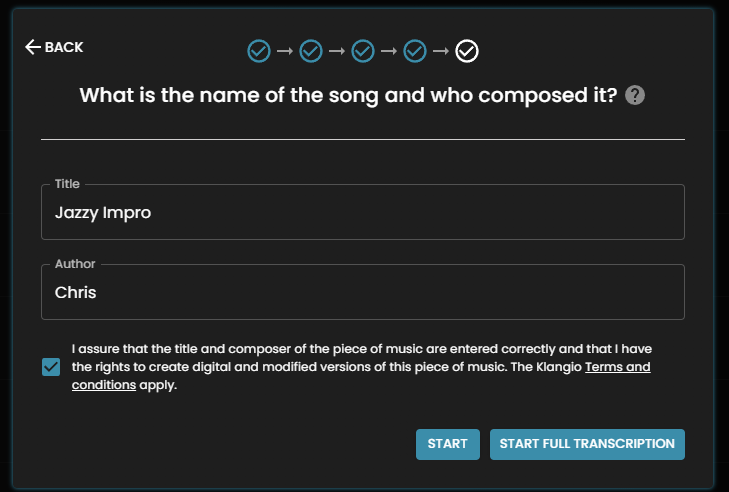
Schritt 5: Starte die Transkription #
Füge abschließend den Titel und den Komponisten des Liedes hinzu und stimme den Bedingungen zu. Du kannst dann eine vollständige Transkription oder eine kostenlose Demo-Transkription starten.
Besuchen Sie auch die anderen Artikel in unserem Hilfecenter, wenn Sie Fragen zum Transcription-Assistenten von Klangio haben.
Häufig gestellte Fragen #
Ja. Wählen Sie im Transcription-Assistenten „Instrumente automatisch erkennen“ aus, nachdem Sie eine Transkription gestartet haben.


