
Si tu souhaites essayer gratuitement les applications Klangio, tu es au bon endroit. Dans ce guide, je vais te montrer comment créer ton compte Klangio et t’y connecter.
Étape 1 : ouvrir votre application Klangio #
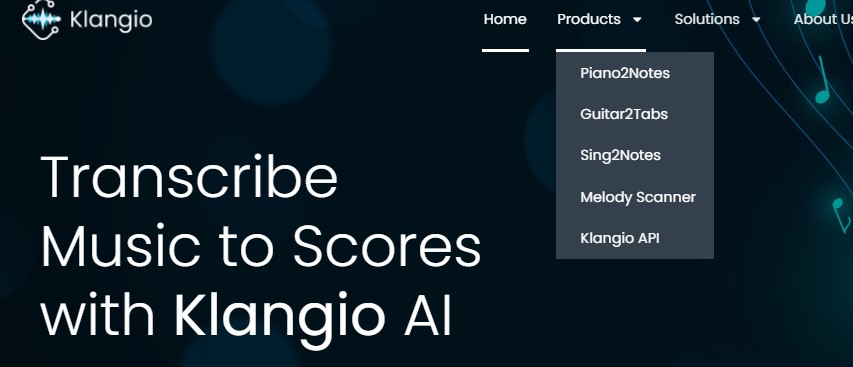
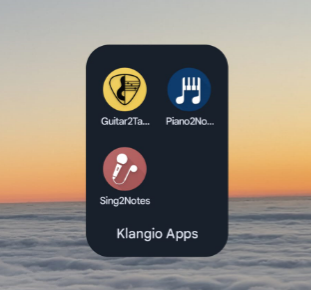
Tout d’abord, rends-toi sur la page d’accueil de Klangio et sélectionne l’application que tu souhaites utiliser en cliquant sur la section « Produits » dans l’en-tête du site web. Si tu utilises les applications mobiles, ouvre-les simplement avec ton appareil en appuyant sur l’icône.
Étape 2 : créer / se connecter à votre compte #
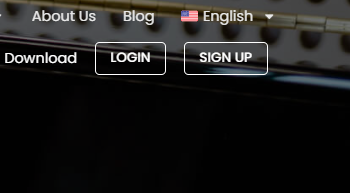
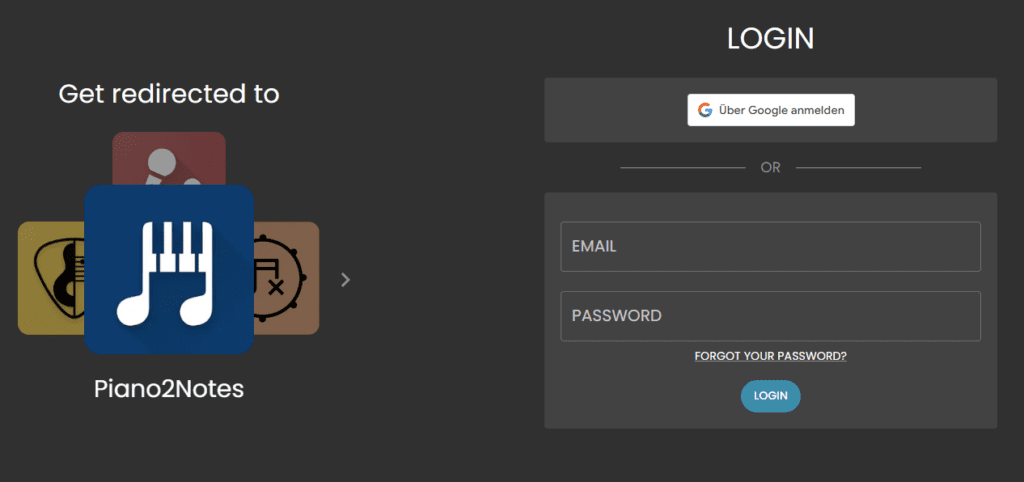
Il est maintenant temps de créer un compte ou de te connecter à ton compte existant. Dans le coin supérieur droit, tu trouveras un bouton pour te connecter ou t’inscrire. Clique sur l’un d’eux. Tu peux maintenant te connecter avec ton compte Google ou directement avec ton adresse e-mail et ton mot de passe.
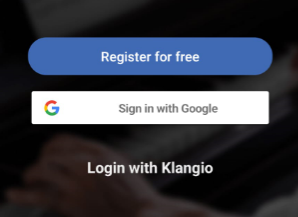
Lorsque tu utilises les applications mobiles, tu as la possibilité de créer un nouveau compte avec un e-mail et un mot de passe (S’inscrire gratuitement), de te connecter ou de t’inscrire avec un compte Google (Se connecter avec Google) ou de te connecter avec ton compte Klangio existant (Connexion avec Klangio), juste après avoir ouvert l’une des applications.
Remarque : Il est préférable de ne créer qu’un seul compte Klangio, pour garder toutes vos transcriptions en un seul endroit central.
Avantages d’un compte Klangio #
Si vous utilisez plusieurs applications, ne vous inquiétez pas, vous pouvez accéder à toutes les applications avec un seul compte Klangio ! Votre compte vous permet également d’accéder à vos transcriptions précédentes avec votre
N’hésite pas à consulter le Centre d’Aide si tu souhaites en savoir plus sur la création ou la connexion à ton compte Klangio.
Questions fréquemment posées #
Tu trouveras le bouton de connexion en haut à droite de chaque page de produit (par exemple : klang.io/piano2notes ou klang.io/transcription-studio). Pour y accéder, visite klang.io, ouvre le menu Produits en haut à droite et sélectionne l’application à laquelle tu souhaites te connecter. Le bouton de connexion apparaîtra alors en haut à droite.


