
Dans ce guide, je vais vous montrer comment utiliser l’Klangio Transcription Wizard, qui rend la transcription si facile que c’en est magique !
Regardez la vidéo et continuez à lire pour en savoir plus :
Ouverture de l’assistant de transcription #
Le nouvel assistant de transcription s’ouvrira automatiquement une fois que vous aurez démarré une nouvelle transcription. Rendez-vous simplement sur l’une de nos applications et commencez gratuitement !
- Piano2Notes : Transcrire les pianos
- Guitar2Tabs : Transcrire les guitares électriques, acoustiques et basses
- Sing2Notes : Transcrire les voix et le chant
- Drum2Notes : Transcrire la batterie
- Klangio Transcription Studio : transcrivez plusieurs instruments en une seule fois
Scan2Notes ne transcrit pas, mais numérise vos partitions téléchargées. Vous pouvez trouver un tutoriel spécifique sur l’utilisation de Scan2Notes ici.
Étape 1 : choisir un instrument #
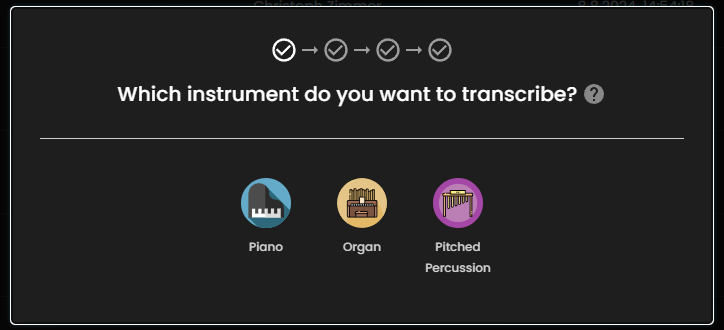
Tout d’abord, l’assistant de transcription vous demandera de choisir l’instrument que vous voulez transcrire. Chaque application couvre son propre ensemble d’instruments. Notez qu’un seul instrument peut être transcrit à la fois.
Étape 2 : plusieurs instruments ou enregistrement solo #
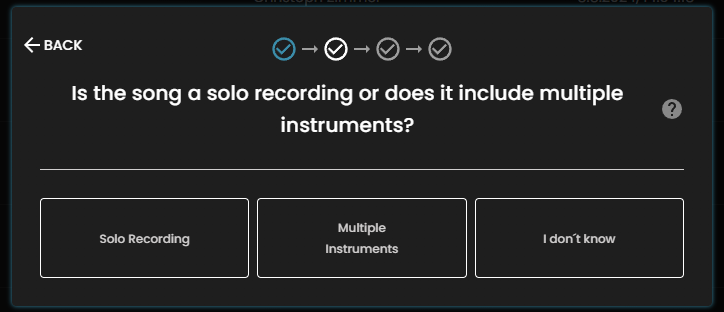
Ensuite, choisissez si la chanson que vous avez téléchargée ne contient que l’instrument que vous avez sélectionné à l’étape précédente (cliquez sur « Enregistrement solo ») ou s’il y a d’autres instruments audibles dans la chanson (cliquez sur « Plusieurs instruments »).
Étape 2.5 : paramètres spécifiques à l’enregistrement solo #
Si vous avez sélectionné « Enregistrement solo » à l’étape précédente, vous êtes présenté avec une autre étape spécifique à l’application :
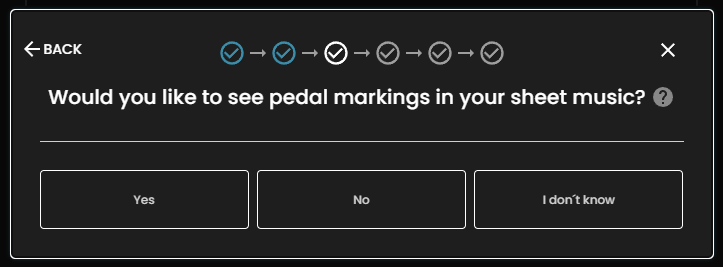
- Piano2Notes : Activer les marques de pédale.
- Guitar2Tabs : Choisissez le mode picking ou strumming.
- Sing2Notes et Drum2Notes : Aucune étape supplémentaire.
Étape 3 : paramètres spécifiques obligatoires de l’application #
Chaque application vous présentera maintenant d’autres paramètres en fonction de l’instrument que vous avez sélectionné :
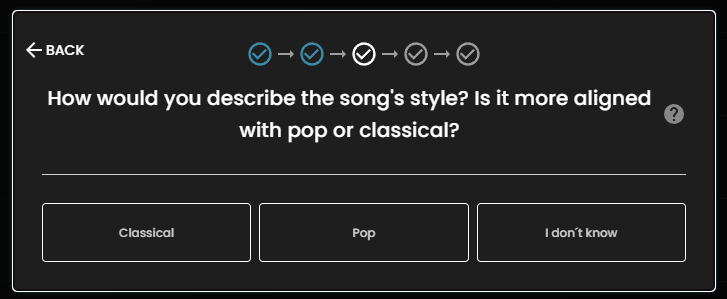
Piano2Notes & Klangio Transcription Studio : choisissez le style de la chanson (Pop ou Classique) et les paramètres de pédale #
Si vous transcrivez un piano en tant qu’instrument solo, vous avez la possibilité de choisir si vous voulez afficher les marques de pédale sur votre partition et si la musique que vous avez téléchargée est plutôt alignée sur la musique pop ou classique.
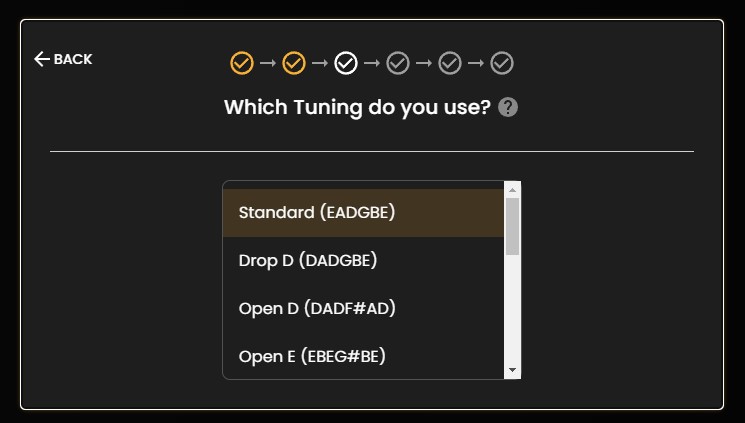
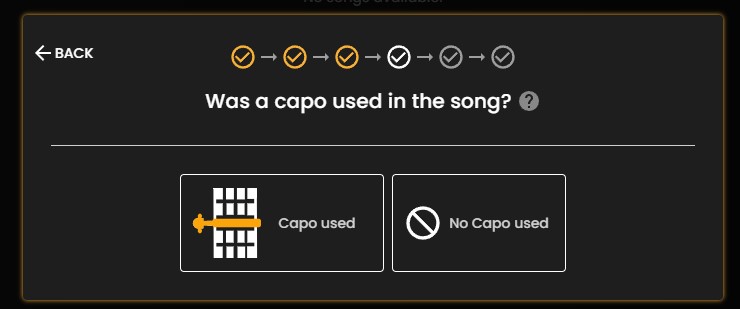
Guitar2Tabs & Klangio Transcription Studio : choisissez l’accordage et le capo. #
Si vous transcrivez une guitare en tant qu’instrument solo, vous pouvez choisir d’ajouter un capo à votre transcription et de changer l’accordage.
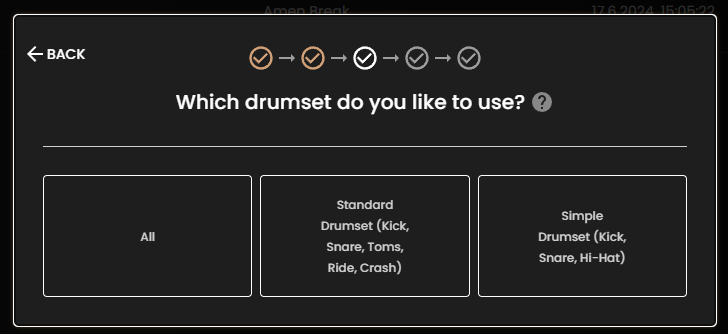
Drum2Notes & Klangio Transcription Studio : choisissez l’ensemble de batterie et de cymbales #
Si vous transcrivez une batterie en tant qu’instrument solo, vous pouvez choisir de simplifier la transcription de votre batterie.
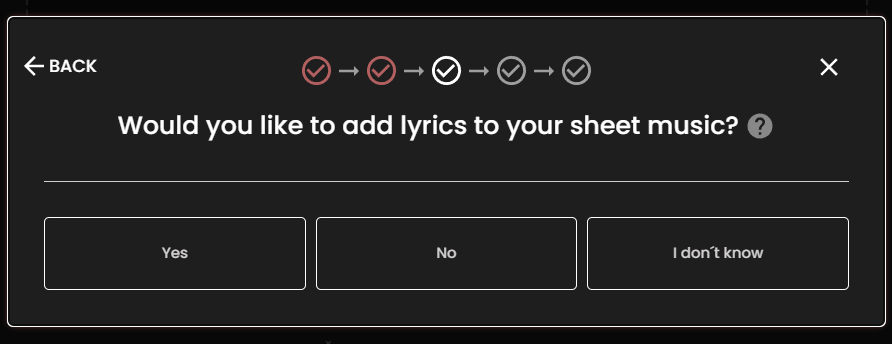
Sing2Notes & Klangio Transcription Studio : choisissez d’ajouter des paroles. #
Lorsque votre transcription contient des voix, vous pouvez choisir d’utiliser les paroles automatiquement détectées dans votre partition.
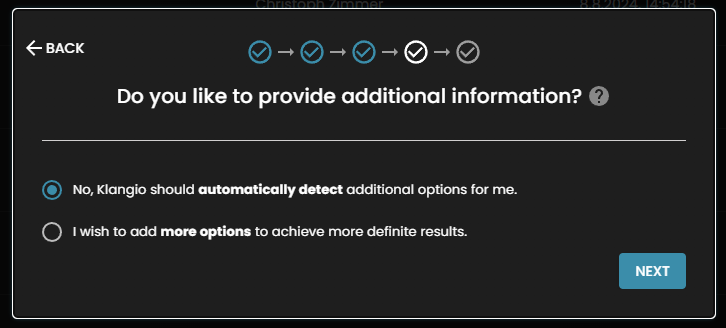
Étape 4 : informations supplémentaires ou mode automatique #
Ensuite, vous pouvez choisir d’ajouter des informations supplémentaires à votre transcription, ce qui peut améliorer la qualité des notes qui seront générées. En savoir plus ici. Si vous n’êtes pas sûr, vous pouvez laisser Klangio appliquer les paramètres pour vous.
Étape 5 : commencer la transcription #
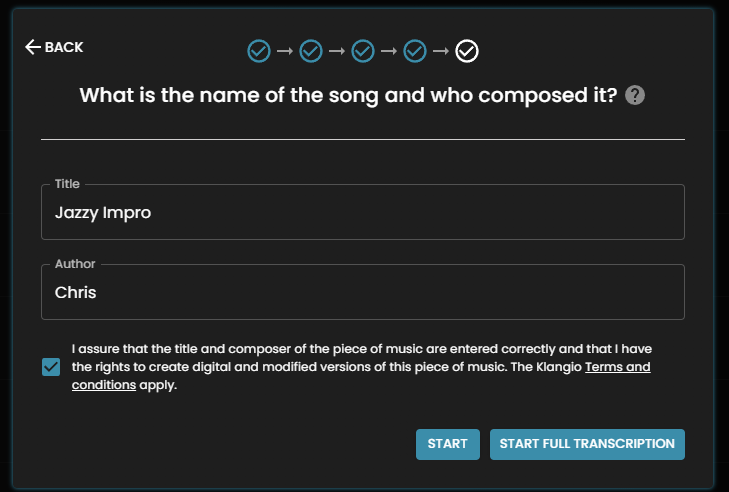
Enfin, ajoutez le titre et le compositeur de la chanson et acceptez les conditions générales. Vous pouvez ensuite commencer une transcription complète ou une transcription de démonstration gratuite.
N’hésitez pas à consulter les autres articles de notre Centre d’aide si vous avez des questions sur l’assistant de transcription de Klangio.
Questions fréquemment posées #
Oui. Dans l’assistant de transcription, sélectionnez « Détecter automatiquement les instruments » après avoir démarré une transcription.


