

目次
新しい音楽を見つけるのが好きで、自分のピアノ演奏を楽譜に変換する方法を知りたいなら、ここがぴったりです!このステップごとのチュートリアルでは、MP3ファイルを簡単にMusescore へインポートし、楽譜を自動生成する方法をご紹介します。
悩みの種:MuseScoreではMP3ファイルをインポートできない
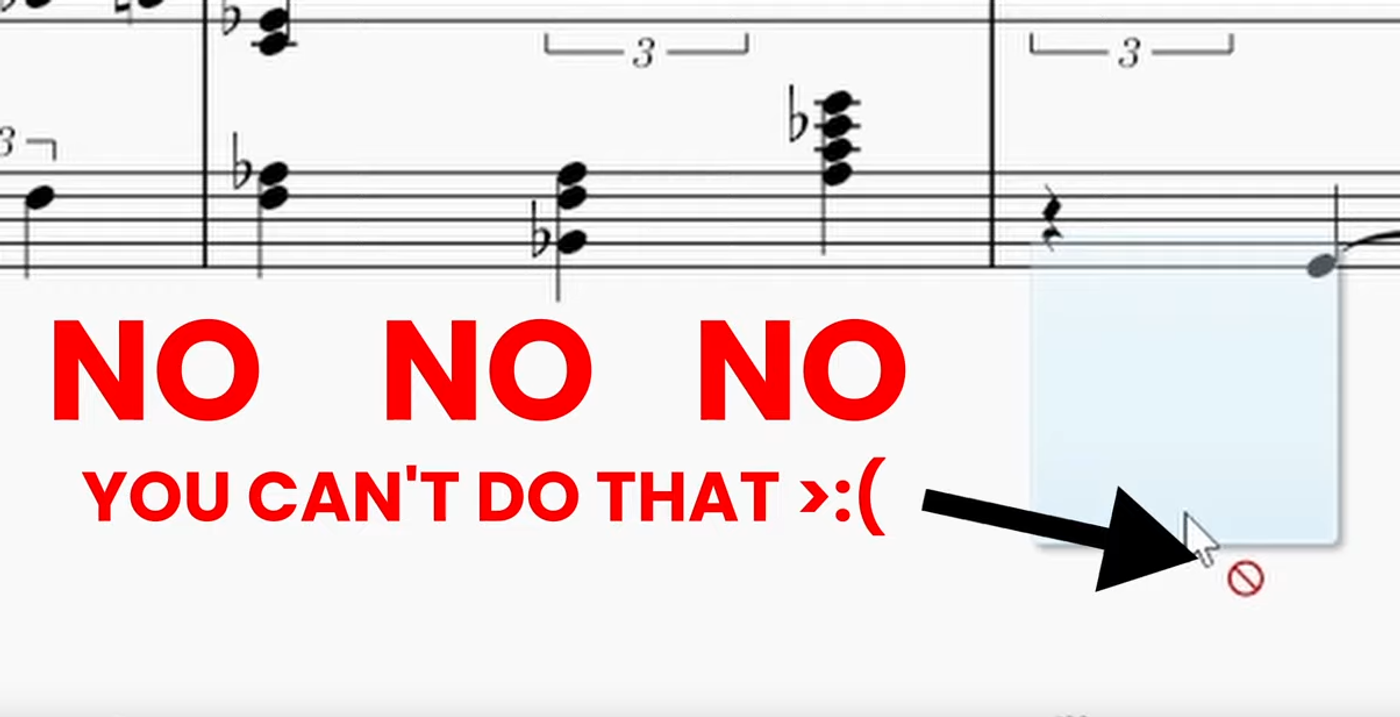
MuseScoreは、楽譜の作成、編集、共有、印刷ができる素晴らしい無料ツールです。でも、MP3ファイルをMuseScoreにドラッグ&ドロップするだけで、魔法のように楽譜を生成できたら便利だと思いませんか?
MP3をインポートしようとしても、エラーアイコンが表示されるだけです。これは、MuseScoreが標準で対応しているインポート形式がMIDIやMusicXMLなど一部に限られており、MP3やWAVの音声ファイルには対応していないためです。
では、このMP3インポートの制限を回避するにはどうすればよいのでしょうか?無料のオンライン音源・楽譜変換ツールを使えば、簡単に解決できます。
解決策:Klang.ioでMP3をMusicXMLに変換
MP3ファイルをMuseScoreに取り込むには、まずMP3をMuseScoreが読み込めるMusicXML形式に変換します。この音源から楽譜への変換は、無料ツールのKlang.ioで簡単に行えます。
ステップごとの手順に従うか、YouTube動画を見ながら進めてください:
ステップ1:楽器を選択

Go to Klang.io にアクセスし、MP3に合う楽器を選びます。たとえば「Piano2Notes」「Guitar2Tabs」「Sing2Notes」です。
ステップ2:MP3をアップロード
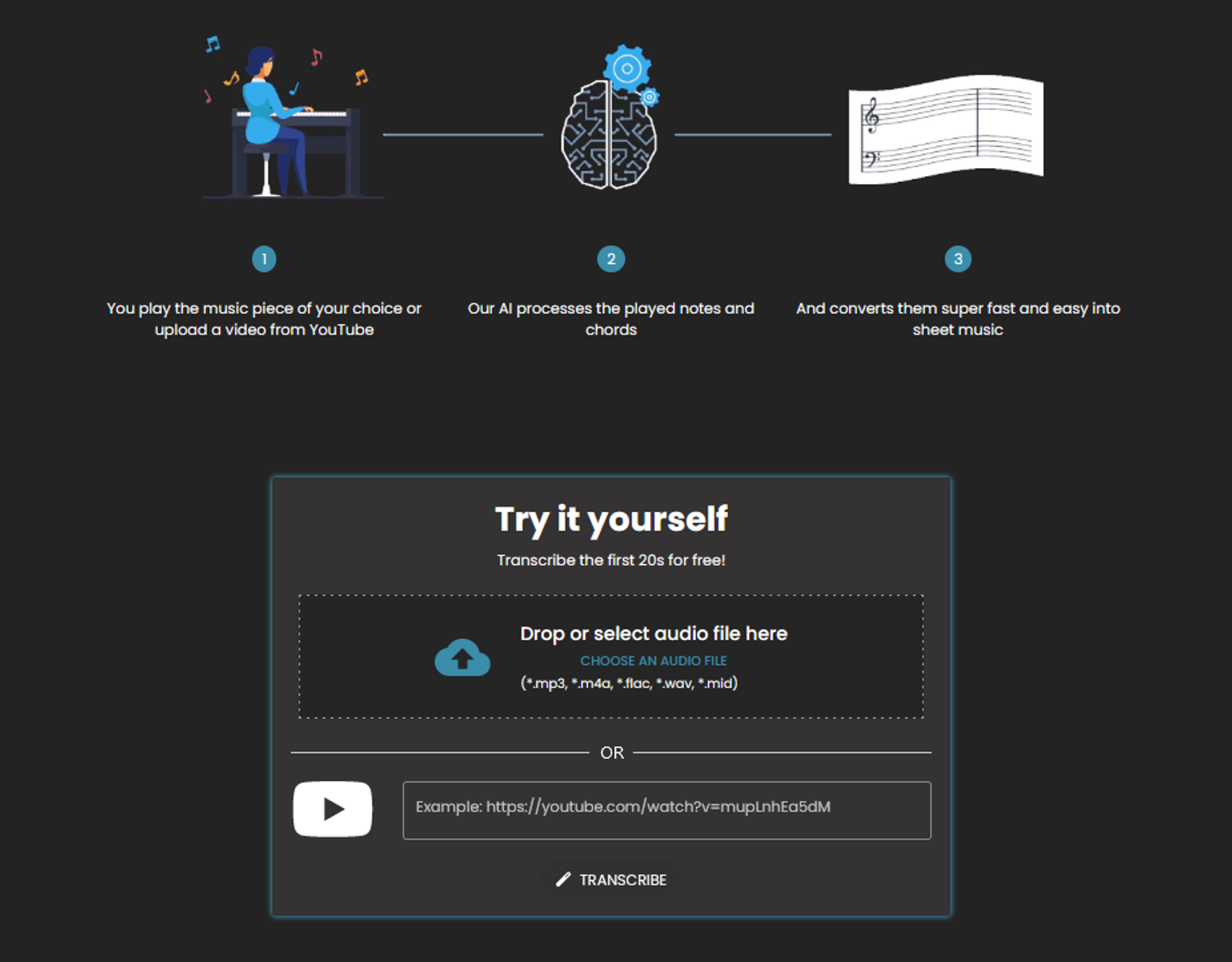
アプリケーションを選択すると、文字起こし画面が表示されます。そこにMP3ファイルを直接ドラッグ&ドロップしてください。曲がYouTubeにある場合は、YouTubeのURLを入力することもできます。
ステップ3:文字起こしを開始
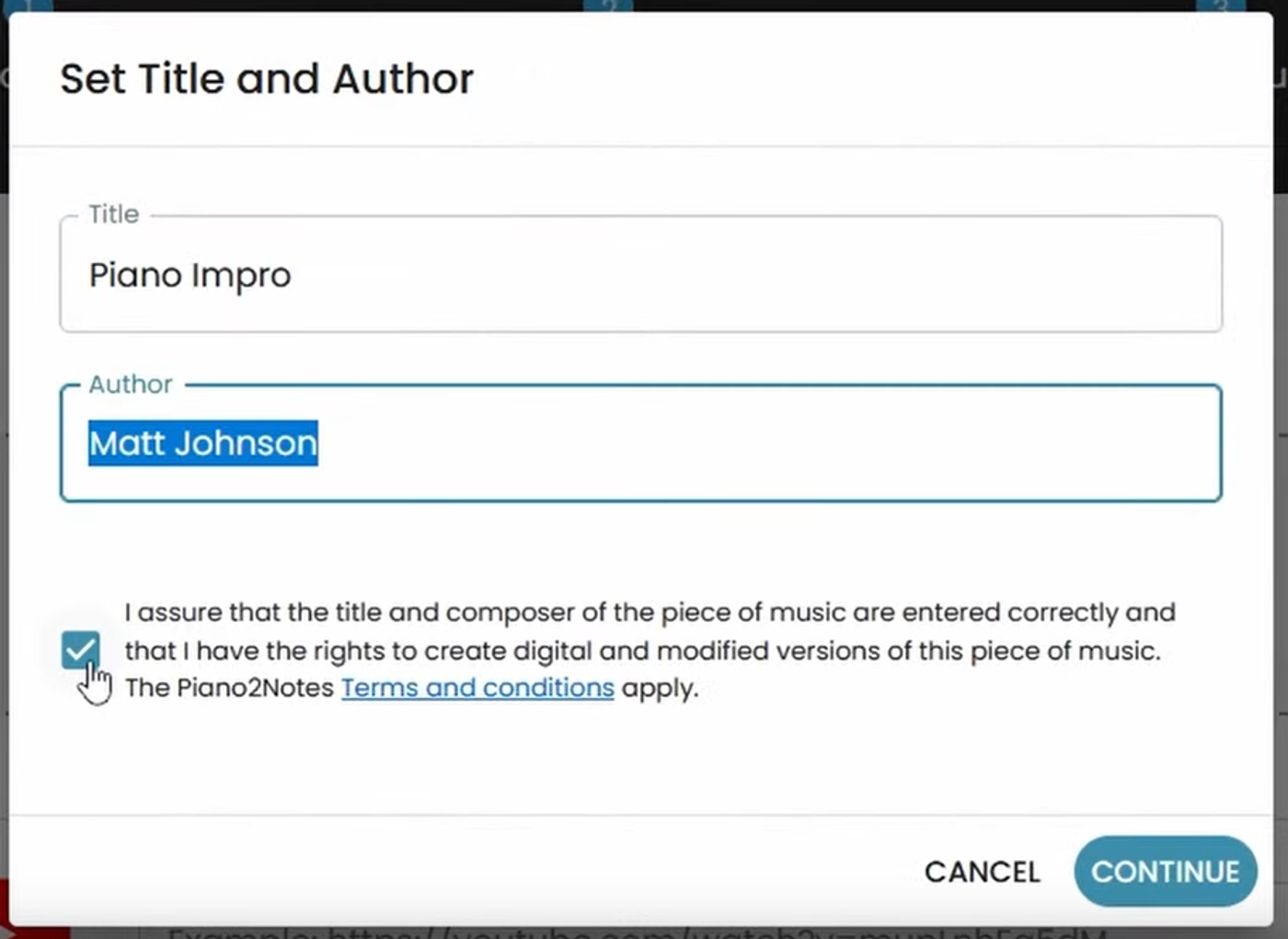
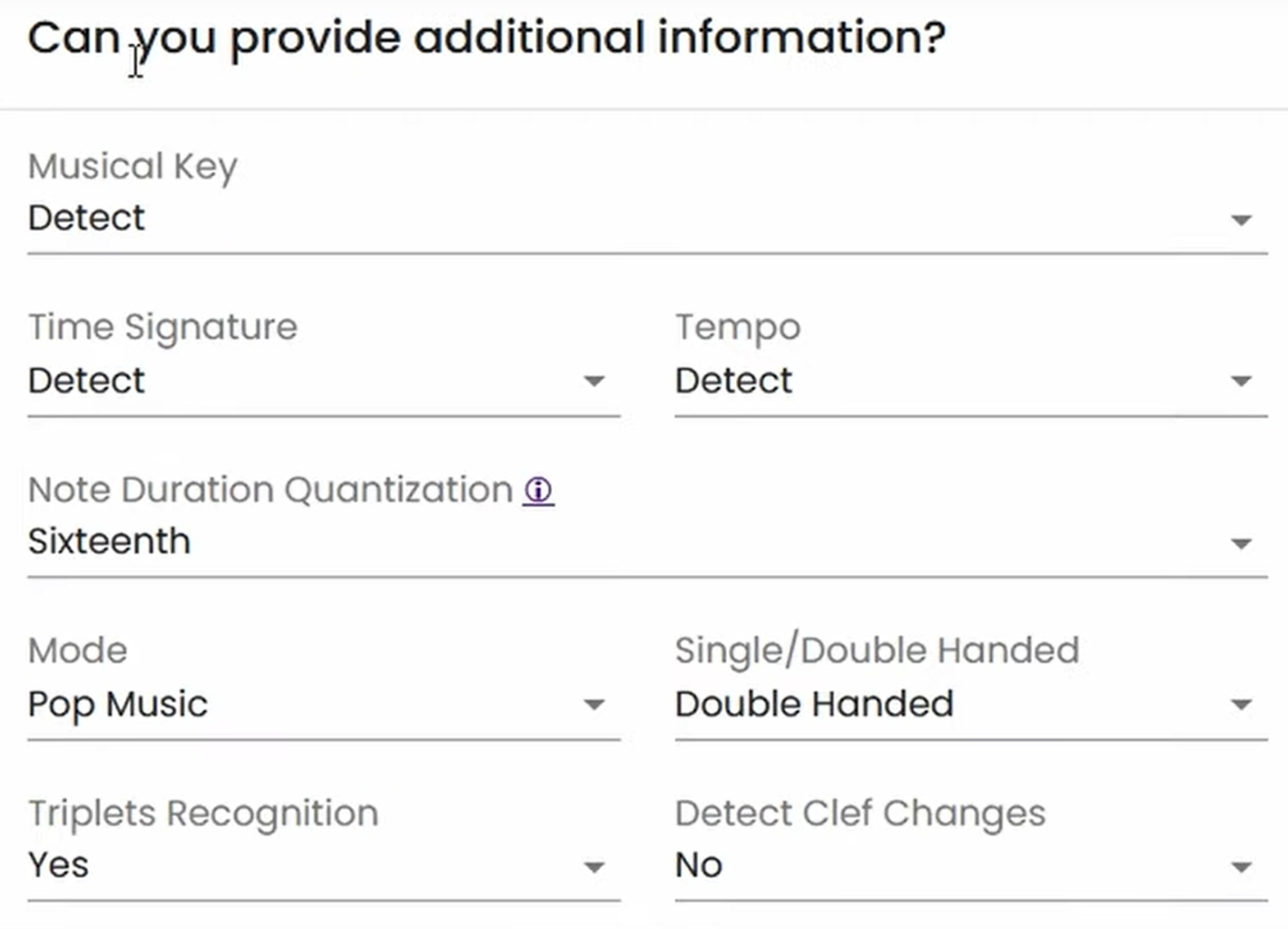
ダイアログ画面が表示され、アップロードしたファイルのタイトルと作曲者を編集できます。さらに、追加情報を入力すると、採譜の精度が向上する場合があります。
ステップ3:採譜結果を確認し、MusicXMLで書き出す
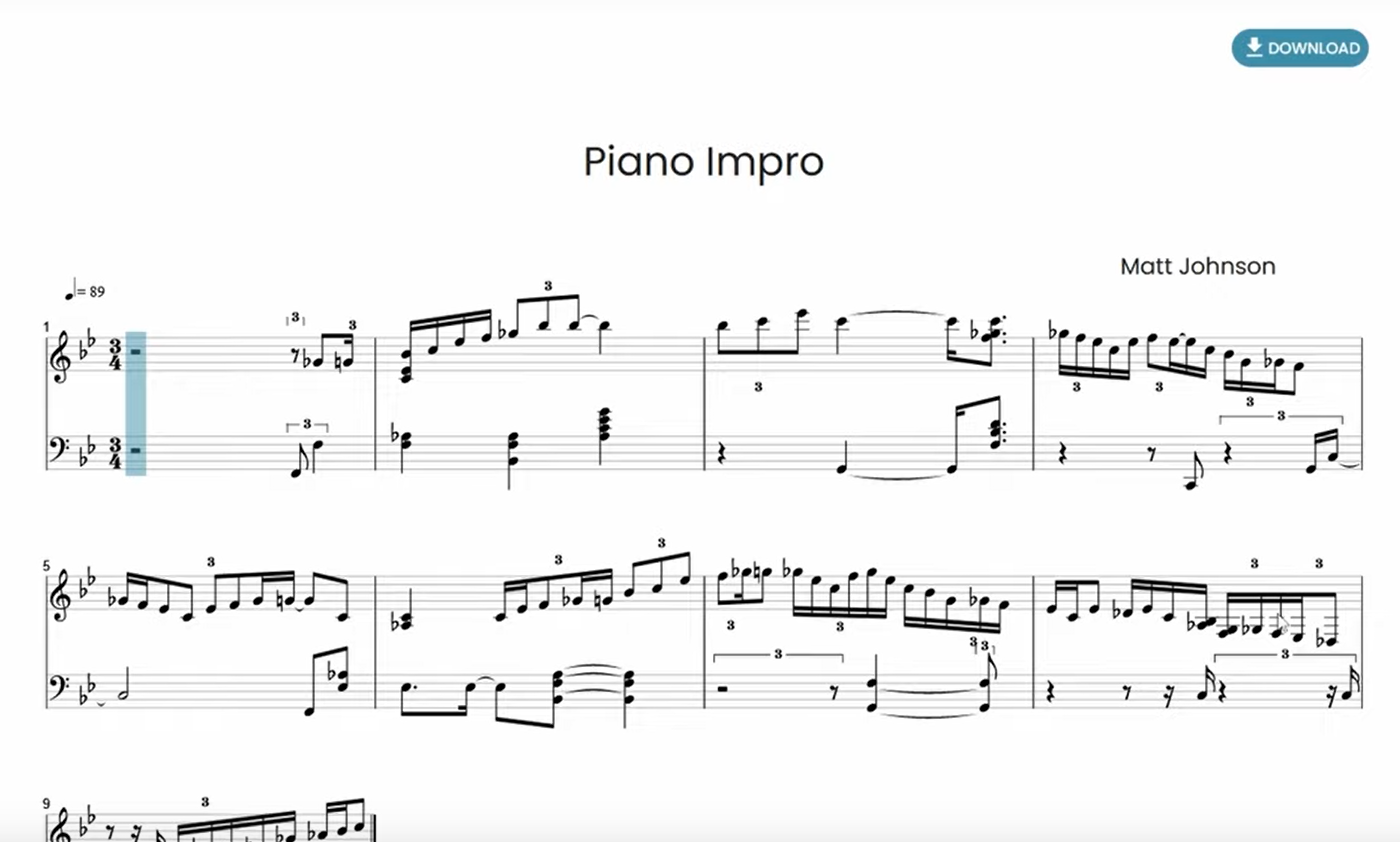
あとは待つだけ。Klangioが音声を解析し、MP3から音符とコードを自動で採譜します。完成した楽譜はブラウザで確認でき、「ダウンロード」をクリックしてMusicXML形式で書き出せます。利用可能な形式について詳しくはこちらをご覧ください!
ステップ4:MusicXMLをMuseScoreにインポート
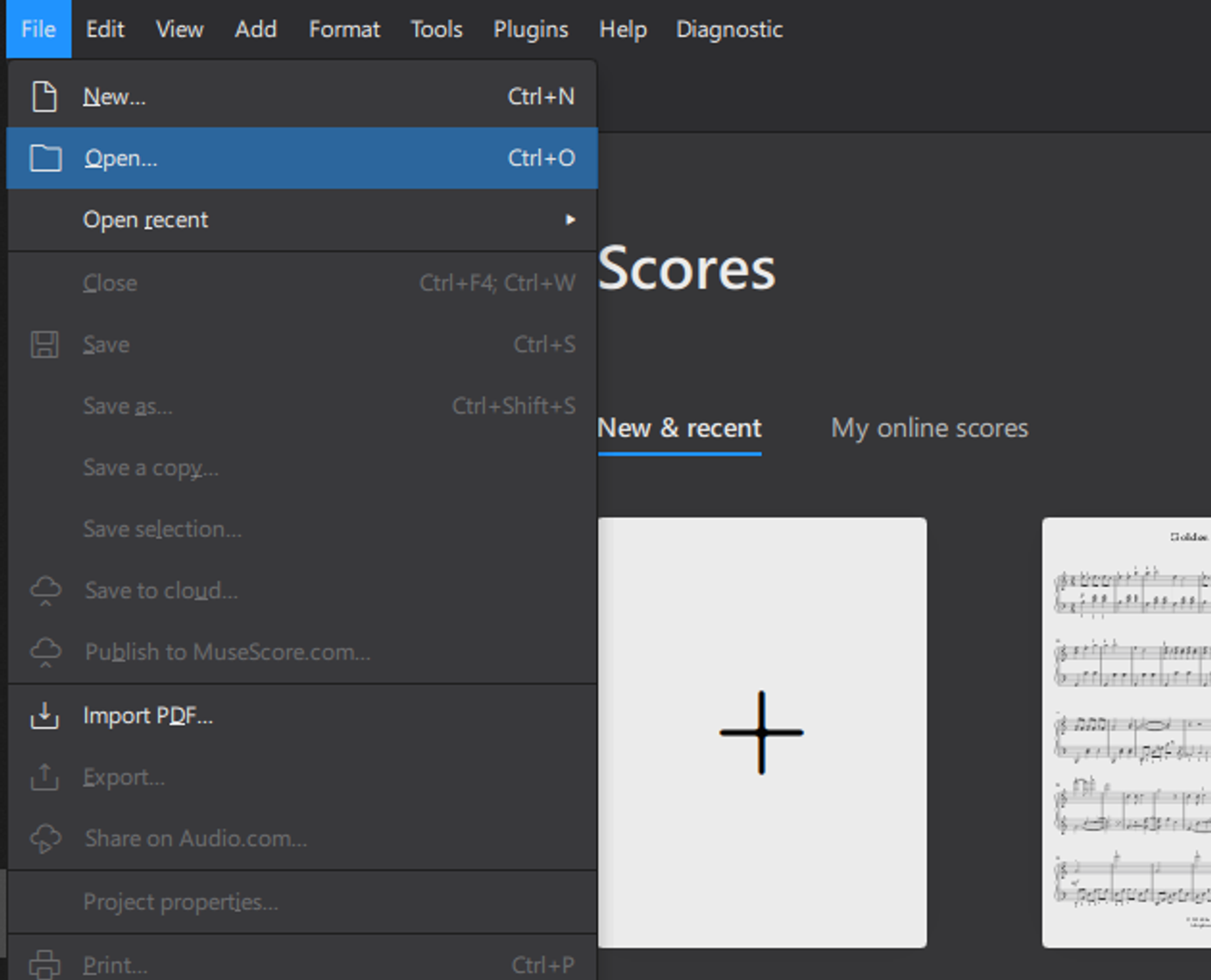
最後に、MuseScoreを開き、[ファイル]>[開く]を選択します。Klangioから書き出したMusicXMLファイルを選びます。これで、MP3が編集可能な楽譜として正常に読み込まれ、変換されました!
MP3をMusicXMLに変換するコツ
MP3からMuseScoreへの変換手順について、さらにいくつかポイントをご紹介します:
- MusicXMLは、基本的な音高とタイミングしか含まないMIDIファイルよりも多くの楽譜情報を保持します。
- Klang.ioは、ピアノ、アコースティックギター、エレキギター、ベース、ボーカルを採譜できます。
- 最良の結果を得るには、背景ノイズのない高音質なMP3を使用してください。
- 公開前に、インポートした楽譜を校正し、採譜ミスを修正してください。
- 高度な文字起こし機能を使うなら、Klang.io Proへのアップグレードをご検討ください。
- 魅惑的なピアノロール映像を作成—あなたの採譜データから!
採譜結果をシェアしよう!
この簡単なMP3からMuseScoreへの変換方法を覚えたら、ぜひあなただけの楽譜を作ってみてください!コメント欄でKlangioの文字起こしへのリンクもぜひシェアしてください!
ほかにもMuseScore上級者向けのコツがあれば、ぜひ教えてください!読者の皆さんに紹介できるよう、より多くの採譜テクニックを常に学びたいと思っています。
読んでくれてありがとう。さあ、音楽を作ろう!