
Neste guia, vou mostrar-te como usar o Assistente de Transcrição Klangio, que torna a transcrição tão fácil que parece magia!
Assista ao vídeo e continue a ler para saber mais:
Abrir o assistente de transcrição #
O novo Assistente de Transcrição abrirá automaticamente assim que iniciares uma nova transcrição. Simplesmente vai a uma das nossas aplicações e começa gratuitamente!
- Piano2Notes: Transcrever Pianos
- Guitar2Tabs: Transcrever Guitarras Elétricas, Acústicas e Baixos
- Sing2Notes: Transcrever Vocais e Canto
- Drum2Notes: Transcrever Bateria
- Klangio Transcription Studio: Transcreve Múltiplos Instrumentos todos de uma vez
Scan2Notes não transcreve, mas digitaliza a partitura que carregou. Pode encontrar um tutorial específico sobre como usar o Scan2Notes aqui.
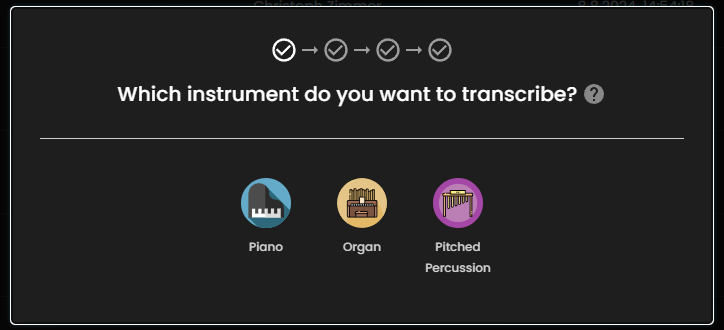
Passo 1: escolher um instrumento #
Primeiro, o Assistente de Transcrição pedirá para escolher o Instrumento que deseja transcrever. Cada Aplicação cobre o seu próprio conjunto de Instrumentos. Note que apenas um instrumento pode ser transcrito de cada vez.
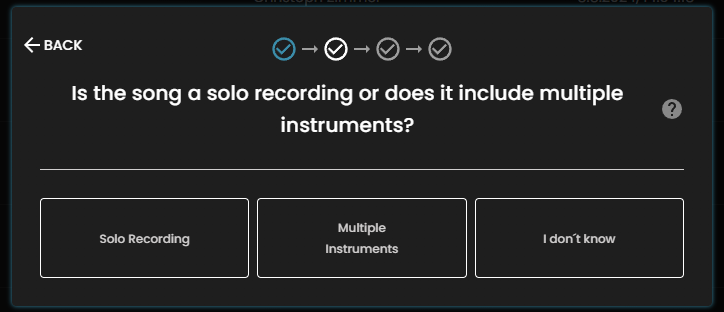
Passo 2: gravação com múltiplos instrumentos ou solo #
Em seguida, escolha se a música que carregou contém apenas o instrumento que selecionou no passo anterior (clique em “Gravação Solo”) ou se há outros instrumentos audíveis na música (clique em “Múltiplos Instrumentos”).
Passo 2.5: configurações específicas para gravação solo #
Se selecionou “Gravação Solo” no passo anterior, será apresentado com outro passo específico da aplicação:
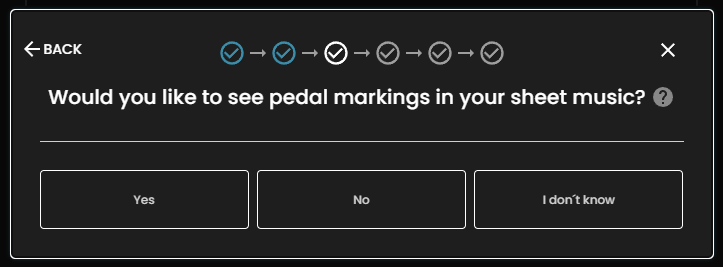
- Piano2Notes: Ativar marcações de pedal.
- Guitar2Tabs: Escolha o Modo Picking ou Strumming.
- Sing2Notes Drum2Notes: Nenhum passo adicional.
Passo 3: configurações obrigatórias específicas da aplicação #
Cada aplicação apresentará agora configurações adicionais de acordo com o instrumento que selecionou:
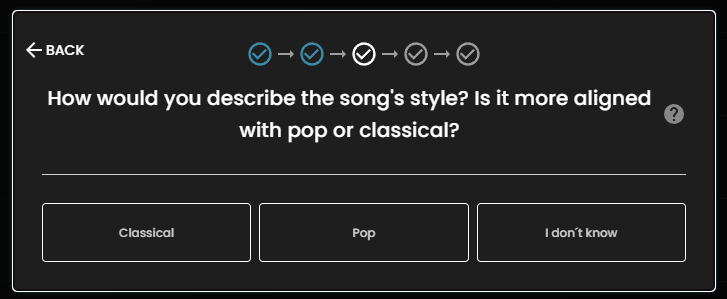
Piano2Notes Klangio Transcription Studio: Escolhe o estilo da música (Pop ou Clássico) Configurações do Pedal #
Se está a transcrever um piano como instrumento solo, tem a opção de escolher se quer exibir marcações de pedal na sua partitura e se a música que carregou está mais alinhada com música pop ou clássica.
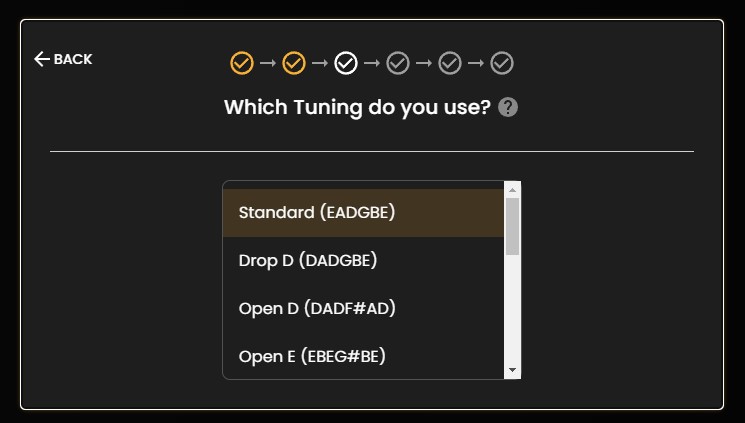
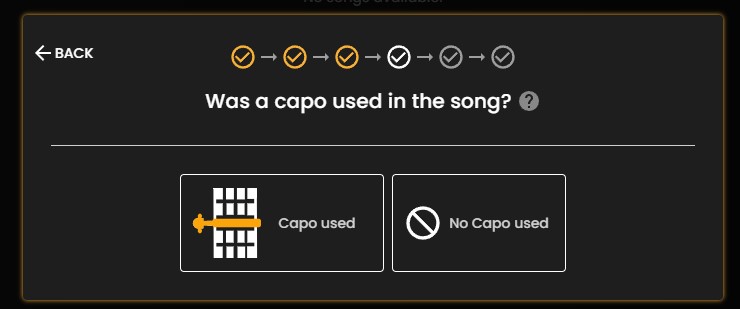
Guitar2Tabs Klangio Transcription Studio: Escolhe a afinação e capotraste. #
Se está a transcrever uma guitarra como instrumento solo, pode escolher adicionar um capotraste à sua transcrição e alterar a afinação.
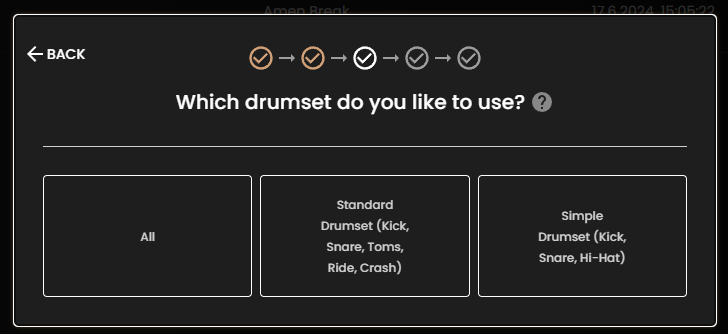
Drum2Notes Klangio Transcription Studio: Escolhe o conjunto de Bateria e Pratos #
Se está a transcrever bateria como instrumento solo, pode escolher simplificar a transcrição do seu conjunto de bateria.
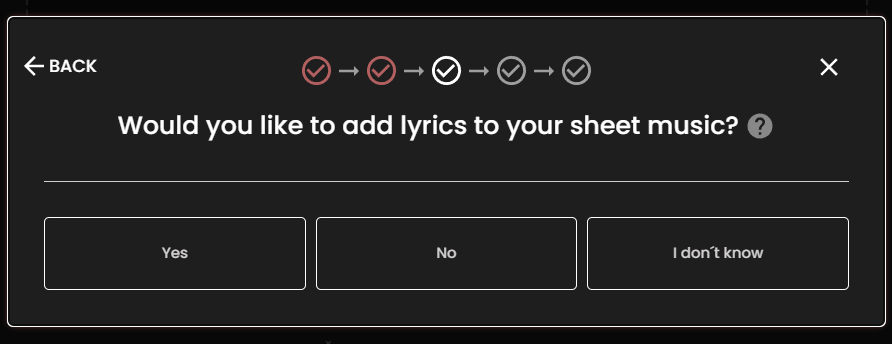
Sing2Notes Klangio Transcription Studio: Escolhe adicionar letras. #
Quando a sua transcrição contém vocais, pode escolher usar as letras automaticamente detetadas na sua partitura.
Passo 4: informações adicionais ou modo automático #
Em seguida, pode escolher adicionar informações adicionais à sua transcrição, o que pode melhorar a qualidade das notas que serão geradas. Lê mais sobre isso aqui. Se não tem a certeza, pode deixar o Klangio aplicar as configurações por si.
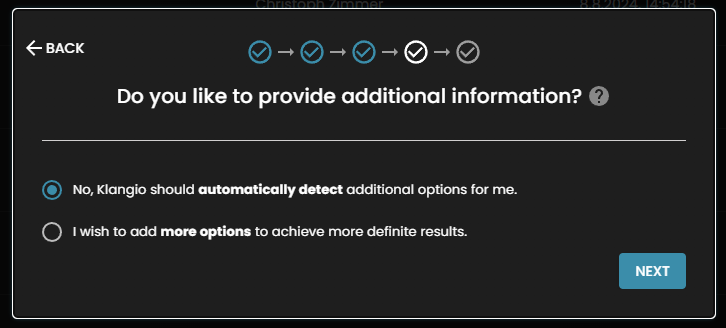
Passo 5: iniciar a transcrição #
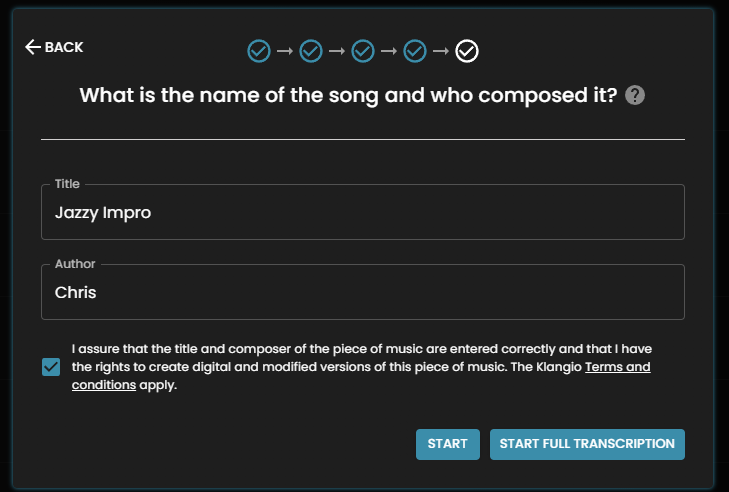
Finalmente, adicione o título e compositor da música e concorde com os termos e condições. Pode então iniciar uma transcrição completa ou uma transcrição de demonstração gratuita.
Sente-te à vontade para consultar os outros artigos no nosso Centro de Ajuda, se tiveres questões sobre o Assistente de Transcrição Klangio.
Perguntas Frequentes #
Sim. No assistente de transcrição, seleciona “Detetar instrumentos automaticamente” depois de iniciares uma transcrição.


